01Desktop · 5 Bildschirme
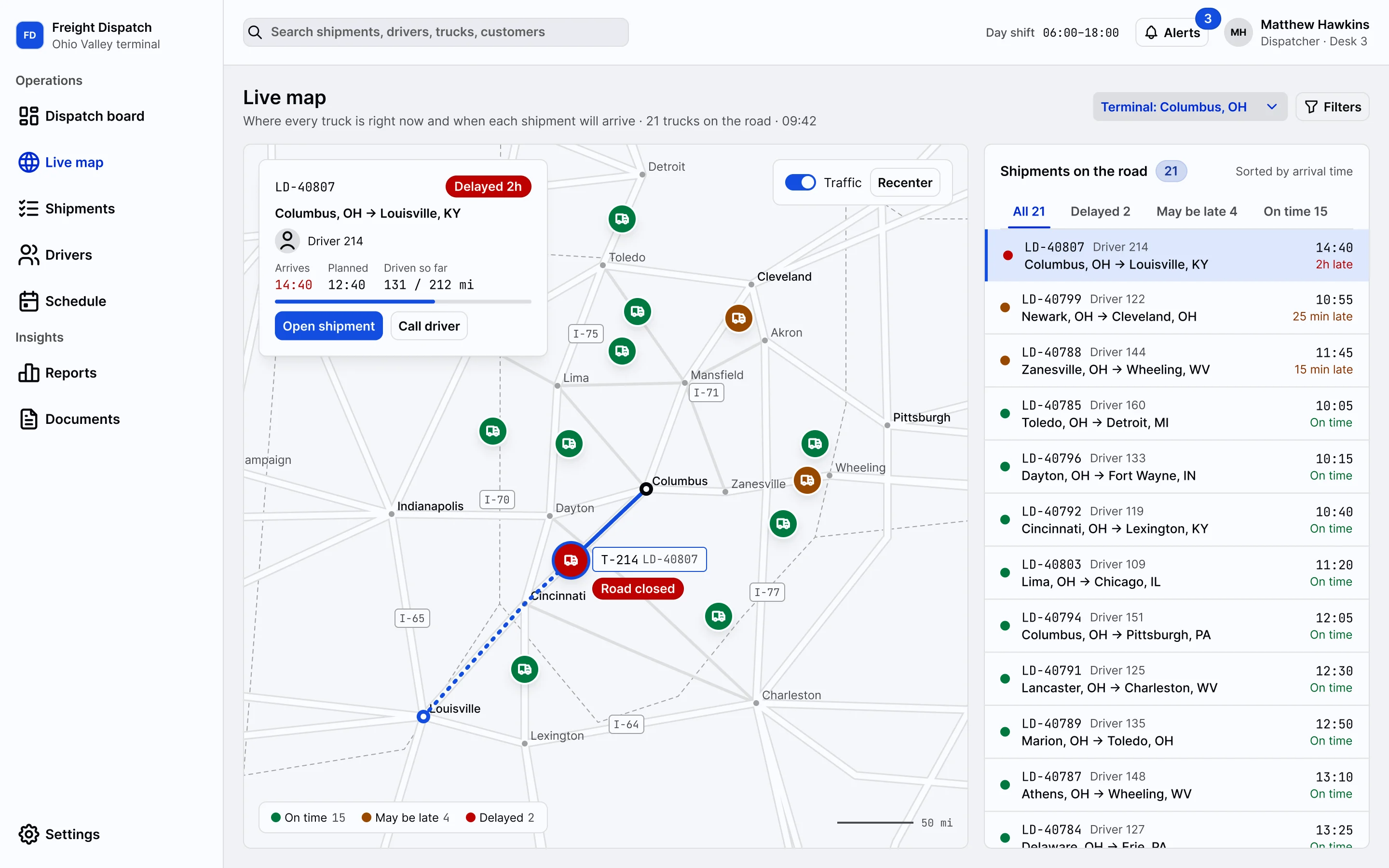
Freight Dispatch
Disponenten übergeben Sendungen an Fahrer und verfolgen jeden Lkw auf der Straße.
Bildschirme ansehenwebforJ-Präsentation
Dispositionstafeln, Außendienstprüfungen, Empfangsbereiche und Finanzfreigaben. Geschäftsanwendungen wie diese werden mit webforJ-Komponenten in Java entwickelt: Tabellen, Formulare, Dialoge und Live-Updates.
Vier Business-Apps mit jeweils einem vollständigen Satz an Ansichten. Wähle eine aus und gehe sie Schritt für Schritt durch.
01Desktop · 5 Bildschirme
Disponenten übergeben Sendungen an Fahrer und verfolgen jeden Lkw auf der Straße.
Bildschirme ansehen02Mobil · 5 Bildschirme
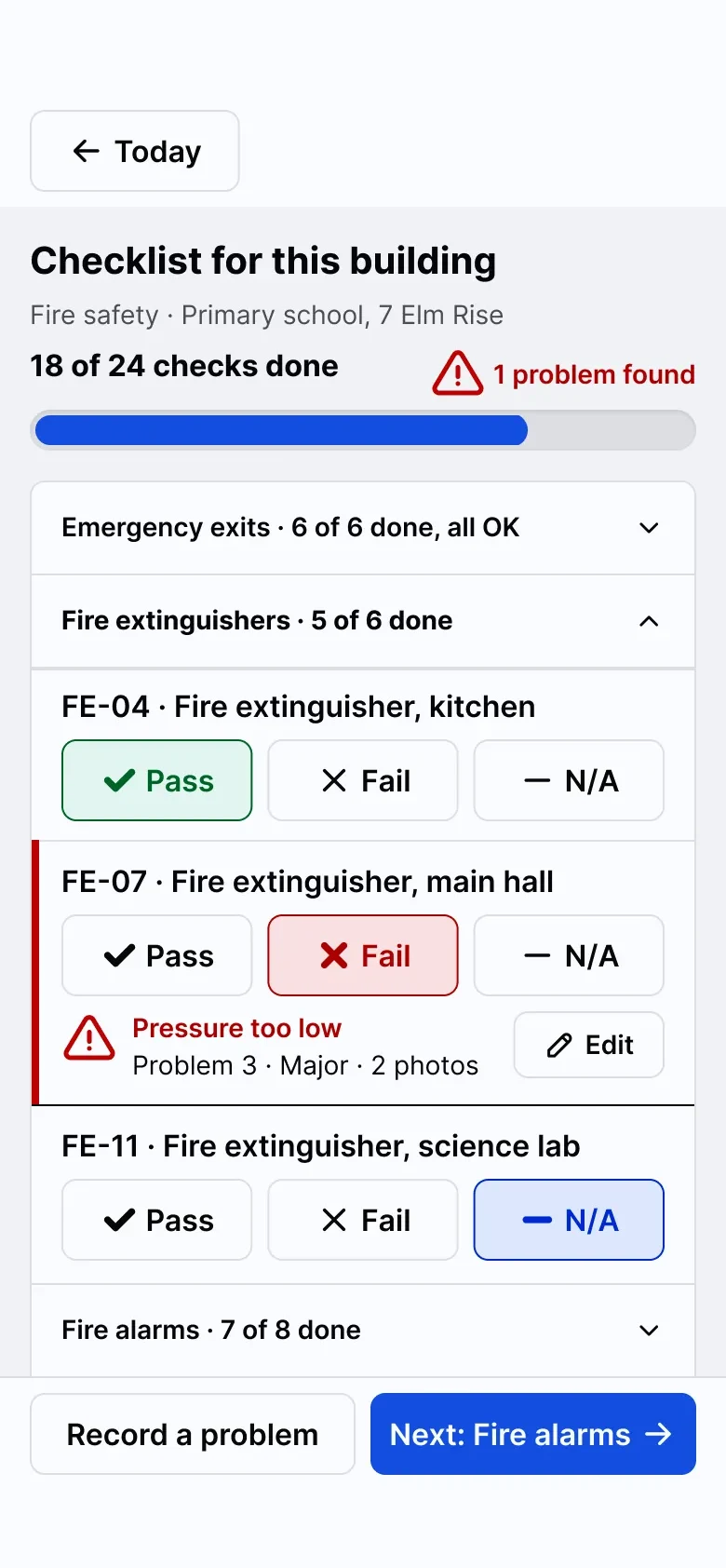
Bauprüfer arbeiten eine Checkliste ab und holen die Freigabe ein – alles auf dem Smartphone.
Bildschirme ansehen03Desktop · 6 Bildschirme
Das Empfangsteam meldet Patienten an, vereinbart Termine und führt den Tagesabschluss durch.
Bildschirme ansehen04Desktop · 5 Bildschirme
Das Finanzteam gleicht Rechnungen mit Bestellungen ab und bezahlt sie.
Bildschirme ansehen01Desktop-App · 5 Bildschirme
Betriebssoftware für ein regionales Transportunternehmen. Disponenten weisen Sendungen Fahrern und Lkw zu, verfolgen jede Ladung unterwegs und kümmern sich den ganzen Tag an großen Bildschirmen um Verzögerungen.
Alle Sendungen nach Status – von „Wartet auf Fahrer“ bis „Zugestellt“; die heutigen Zahlen stehen oben.
Freight DispatchDispositionstafel
02Mobil -App · 5 Bildschirme
Gebäudesicherheitsprüfer folgen der Tagesroute, gehen eine Checkliste Raum für Raum durch, fotografieren Mängel und lassen den Baustellenleiter die Prüfung abzeichnen. Sie installieren die App auf dem Startbildschirm ihres Smartphones.
Sehen Sie die Route des Tages, was erledigt ist und was als Nächstes ansteht. Änderungen aus dem Büro werden sofort angezeigt.
03Desktop-App · 6 Bildschirme
Anmeldung einer Ambulanz mit mehreren Ärzten. Das Personal behält den Tagesüberblick nach Behandler, meldet Patienten an, vereinbart Termine, öffnet Patientenakten und führt den Zahlungsabschluss für den Tag durch.
Der Tagesplan pro Behandler neben einem Wartezimmer, der sich bei der Ankunft von Patienten aktualisiert.
Clinic Front DeskHeute
04Desktop-App · 5 Bildschirme
Lieferantenrechnungen gehen ein, werden mit der Bestellung abgeglichen und vom Finanzteam genehmigt und bezahlt.
Filtern Sie offene Rechnungen, wählen Sie die mit der Bestellung übereinstimmenden aus und genehmigen Sie sie gemeinsam.
Invoice ApprovalPosteingang
Vereinbaren Sie einen Gesprächstermin mit dem Team, das webforJ entwickelt. Bringen Sie Ihre App, Ihr Backend und Ihren Zeitplan mit – wir zeigen Ihnen, wie webforJ zu Ihrem Projekt passt, vom ersten Bildschirm bis zum LTS+-Support.
Wir sprechen English, Deutsch, Français, Español
Benennen Sie Ihre App, wählen Sie eine Designfarbe und einen Archetyp aus und laden Sie anschließend ein Projekt mit vorbereitetem Layout und Abhängigkeiten herunter. Tabelle, Dialog, Drawer und Upload auf diesen Bildschirmen sind sofort einsatzbereit.
Die Apps auf dieser Seite sind Beispiele dafür, was Sie mit webforJ-Komponenten erstellen können.