TestBed 26.03
Probar una vista de webforJ suele implicar iniciar la aplicación, abrir un navegador y controlarlo con Selenium o Playwright. Así se detecta lo que solo se ve en un navegador, pero cada prueba tiene el coste del navegador, el servidor y las esperas entre ambos.
TestBed permite probar webforJ sin navegador. Una vista se ejecuta dentro de una prueba JUnit normal. No se abre ningún navegador ni se inicia ningún servidor. La prueba añade la vista, interactúa con ella como lo haría un usuario y comprueba el resultado desde Java. Los componentes se conectan, disparan sus eventos y navegan exactamente igual que en una aplicación en ejecución. Además, cada interacción termina antes de que se ejecute la siguiente línea de la prueba, así que no hay esperas ni pruebas inestables.
Cómo funciona una prueba
Una prueba con TestBed sigue los pasos de un usuario. Busca un componente en la página, interactúa con él y comprueba qué muestra la página después. El siguiente formulario suscribe una dirección de correo electrónico y mantiene desactivado el botón Subscribe hasta que el campo contiene una dirección:
import com.webforj.component.Composite;
import com.webforj.component.button.Button;
import com.webforj.component.field.TextField;
import com.webforj.component.html.elements.Div;
import com.webforj.component.html.elements.Paragraph;

public class NewsletterForm extends Composite<Div> {

  public NewsletterForm() {
    TextField email = new TextField("Email");
    Paragraph status = new Paragraph();
    Button subscribe =
        new Button(
            "Subscribe", e -> status.setText("Subscribed " + email.getValue()));
    subscribe.setEnabled(false);
    email.onModify(e -> subscribe.setEnabled(!email.getValue().isBlank()));

    getBoundComponent().add(email, subscribe, status);
  }
}
La prueba busca el campo y el botón, escribe una dirección, hace clic y comprueba la confirmación:
@Test
void shouldSubscribeTheEmailTheUserTyped(WebforjTestbed context) {
  context.add(new NewsletterForm());

  var email = ComponentLocator.of(TextField.class).byLabel("Email").locate();
  var subscribe = ComponentLocator.of(Button.class)
      .byText("Subscribe")
      .locate();

  UserInteraction.type(email, "ada@example.com");
  UserInteraction.click(subscribe);

  assertTrue(
      ComponentLocator.of(Paragraph.class)
          .byText("Subscribed ada@example.com")
          .isPresent());
}
Cada paso tiene su propia parte de TestBed:
- Búsqueda.
ComponentLocatordescribe un componente como lo identificaría un usuario, por su tipo y por lo que muestra; por ejemplo, un campo por su etiqueta. Consulta Buscar componentes. - Interacción.
UserInteractionrealiza las acciones de un usuario, y solo las que este podría realizar. Si se hace clic en un botón desactivado, la prueba falla en lugar de ejecutar su listener. Consulta Interacción del usuario. - Comprobación.
verifyThatcomprueba lo que el usuario vería en un componente, y una instantánea compara la vista completa con una descripción almacenada de ella. Consulta Aserciones e Instantáneas.
La prueba nunca accede directamente a los campos de la vista. Se basa en lo que muestra la página, por lo que sigue pasando aunque la vista se construya de otra manera, y falla cuando el usuario vería algo distinto.
Además de probar vistas individuales, TestBed navega por rutas, prueba vistas protegidas, responde a diálogos y ejecuta temporizadores, como se muestra en Probar aplicaciones. También se ejecuta dentro de una aplicación Spring Boot con sus beans y su seguridad.
Las pruebas en navegador siguen siendo útiles para comprobar lo que solo se puede ver en un navegador, como los estilos, la maquetación y el comportamiento del cliente. TestBed cubre lo demás: cómo se comportan las vistas cuando un usuario interactúa con ellas.
Empieza con Primeros pasos para añadir la dependencia y escribir una primera prueba.
Temas
Primeros pasos
Add the TestBed dependency, write a first test that adds a view and acts on it, and run the test.
Encontrar componentes
Describe the components a TestBed test acts on the way a user picks them out on the page, by type, text, label and what they contain.
Interacción del usuario
Act on the components of a TestBed test through the same gestures a user makes, and get the same events a user causes.
Aserciones
Check what the user would see on a component with verifyThat, and read failures that name the component and both values.
Instantáneas
Compare everything a view shows with a stored text description of it, read that description, and add the state of your own components to it.
Pruebas de aplicaciones
Start a TestBed test with the routes or the whole app, navigate, test secured routes, answer dialogs, control timers, and answer for the browser.
Sigue aprendiendo
 ArtículoClaude Code Java Web App: Build the Whole Thing, Screens Included
 ArtículoThe AI coding agent verification loop for Java
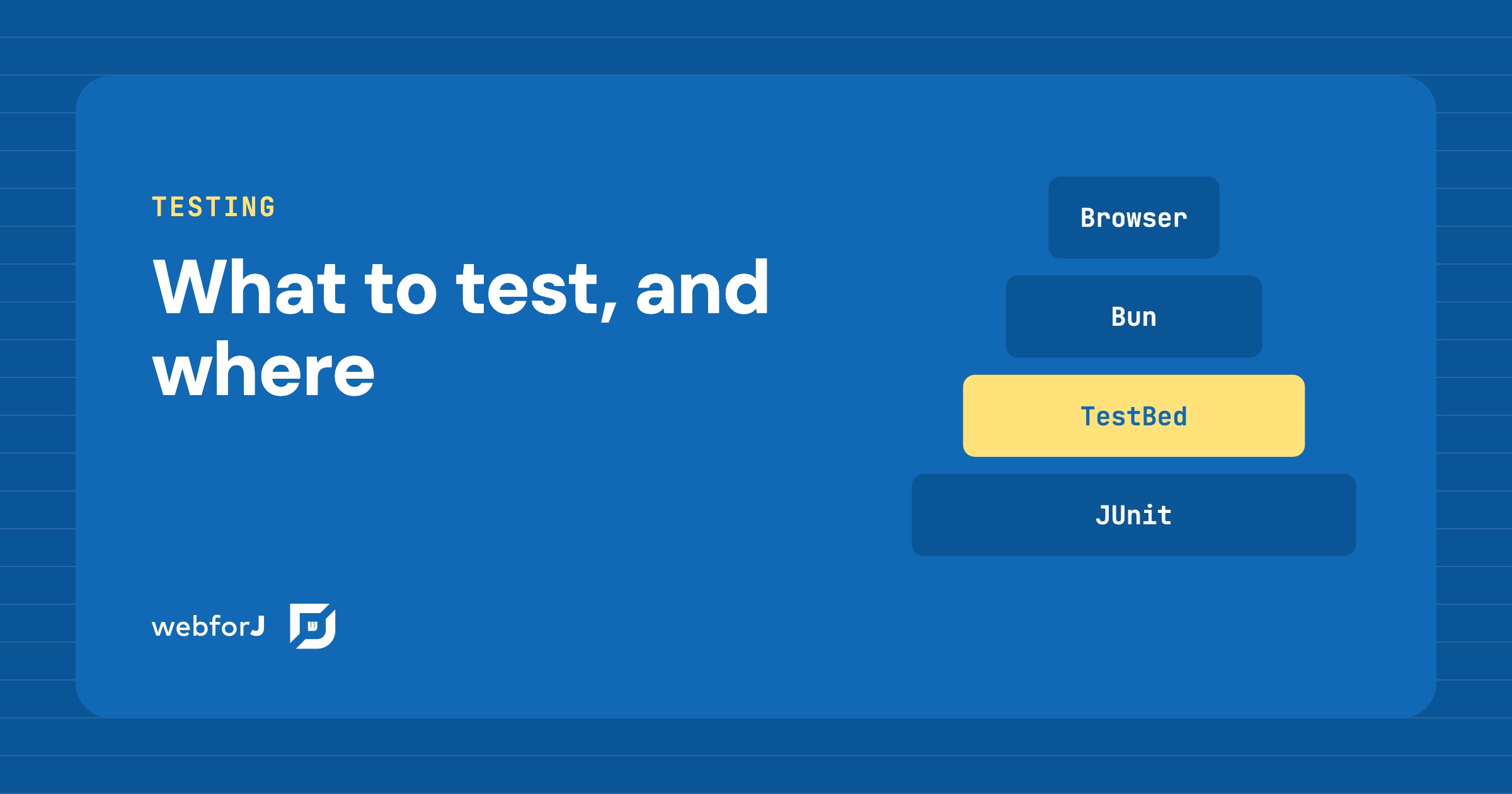 ArtículoJava web app testing strategy: what to test, and where
 ArtículoAI coding in Java: quality control for generated code
 ArtículoAI Java web framework: how webforJ is built for AI work
 ArtículoJava UI testing without a browser: the webforJ TestBed guide