Figma-Design-Kit
Mit denselben Tokens gestalten Ihre App läuft auf
Das DWC Design Kit ist die offizielle Figma-Ressource zur Gestaltung von webforJ-Apps, damit Designer und Entwickler mit denselben Tokens und Komponenten arbeiten.
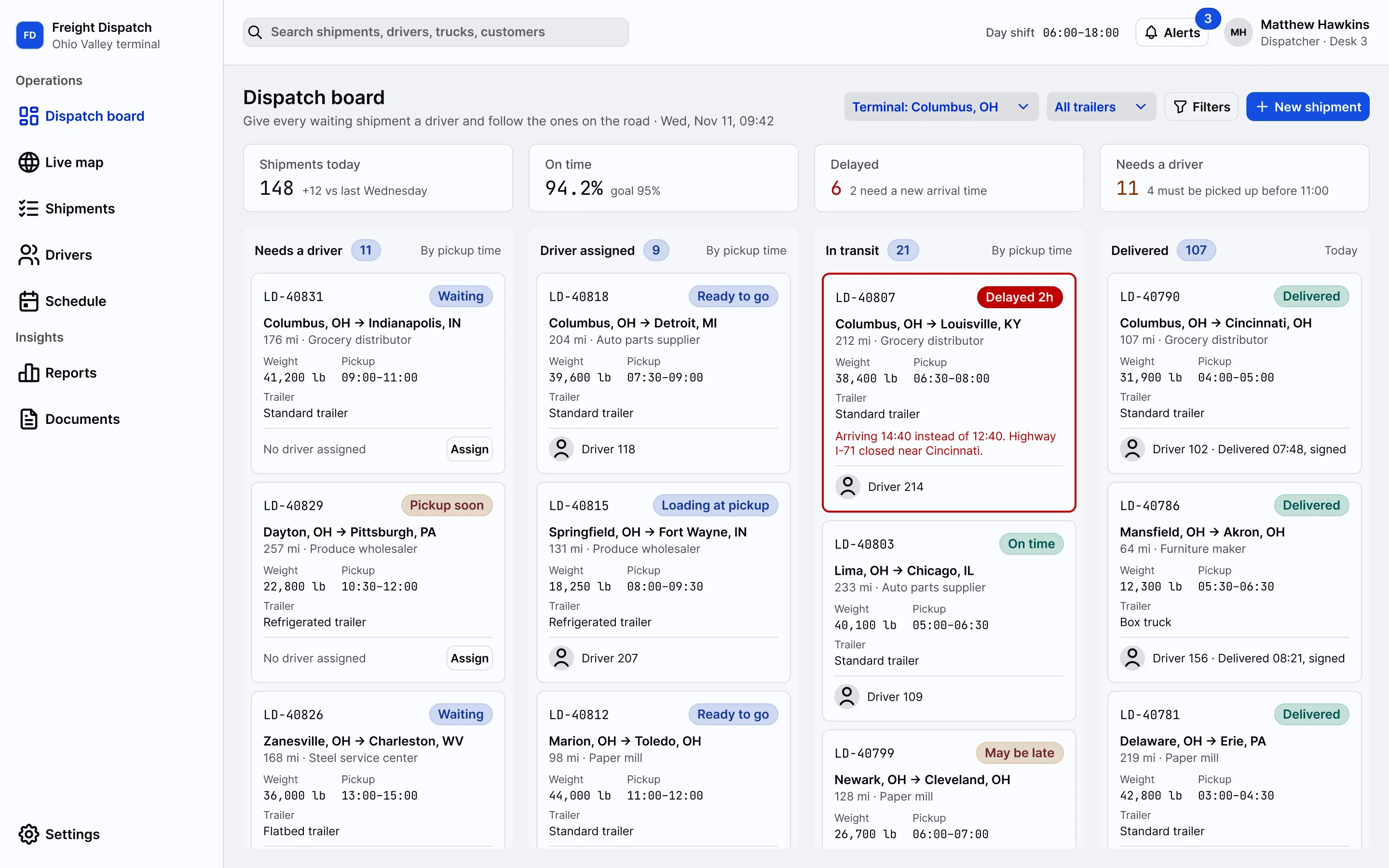
1 von 21Freight DispatchDispositionstafel
- Komponenten
- Jede DWC-Komponente mit ihren Themes, Ausprägungen und Zuständen
- Tokens
- Paletten, Typografie, Abstände und Schatten als Figma-Variablen und -Stile
- Modi
- Hell und Dunkel, wie die App sie in webforJ 26 und später darstellt
Variablen
Die Werte im Kit Sind die Werte im Code?
Das Kit enthält die DWC-Tokens als Figma-Variablen. In der App sind sie CSS Custom Properties. Alles unten stammt aus den --dwc-*-Variablen, auf denen diese Seite basiert, jeweils mit dem Wert, den der Browser dafür ermittelt. Wechseln Sie die Website in den Dark Mode, folgen sie diesem – genau wie im Dark Mode des Kits.
Farbe
--dwc-color-{palette}-{step}Sieben Paletten mit jeweils 19 Farbstufen, jede aus einer Basisfarbe generiert. Stufe 5 ist immer die dunkelste, Stufe 95 die hellste. Wählen Sie ein Farbfeld aus, um es näher anzusehen.
- Token
--dwc-color-primary-50- Aufgelöster Wert
- Text darauf
--dwc-color-on-primary-text-50
Typografie
--dwc-font-size-{size}Eine Größenskala in rem, bei der m die Standardgröße für die meisten Komponenten ist, sowie eine Gewichtsskala von Thin bis Black.
--dwc-font-size-3xsFahrer zuweisen--dwc-font-size-2xsFahrer zuweisen--dwc-font-size-xsFahrer zuweisen--dwc-font-size-sFahrer zuweisen--dwc-font-size-mFahrer zuweisen--dwc-font-size-lFahrer zuweisen--dwc-font-size-xlFahrer zuweisen--dwc-font-size-2xlFahrer zuweisen--dwc-font-size-3xlFahrer zuweisen
- Ag
thin - Ag
lighter - Ag
light - Ag
normal - Ag
medium - Ag
semibold - Ag
bold - Ag
bolder - Ag
black
Abstände und Größen
--dwc-space-{size} --dwc-size-{size}Der Abstand legt den Raum zwischen Komponenten fest. Die Größe legt Breite und Höhe der Komponenten fest, wobei m für fast alle der Standard ist. Die Abstandsleisten werden viermal so groß dargestellt.
--dwc-space-3xs--dwc-space-2xs--dwc-space-xs--dwc-space-s--dwc-space-m--dwc-space-l--dwc-space-xl--dwc-space-2xl--dwc-space-3xl
3xs2xsxssmlxl2xl3xl
Radius
--dwc-border-radius-{size}Jede Stufe wird aus einem einzigen Ausgangswert abgeleitet: --dwc-border-radius-seed. Ändere den Ausgangswert, und das gesamte Radius-System passt sich an.
2xsxssmlxl2xl3xl4xl
Schatten und Oberflächen
--dwc-shadow-{size} --dwc-surface-{level}Schatten zeigen, was obenauf liegt. Drei Oberflächen strukturieren die Hierarchie – von der Seite bis zum Dialog. Beide passen sich dem Hell- und Dunkelmodus an.
xssmlxl2xl
--dwc-surface-1Seiten- und Body-Hintergrund--dwc-surface-2Symbolleisten, Menüleisten, Karten--dwc-surface-3Fenster, Menüs, Popover, DialogeVom Kit zur App
Mit dem Kit gestaltet, Erstellt mit webforJ-Komponenten
Die Bildschirme oben auf dieser Seite wurden mit dem Kit entworfen. Ein mit dem Kit entworfenes Bildschirmdesign verwendet dieselben Komponenten und Tokens wie die App. So muss beim Übergang vom Mockup zum Java-Code keine visuelle Sprache in eine andere übersetzt werden.
Showcase Schritt für Schritt durchgehenDesigner und Entwickler
Eine Übergabe, Einmal zugeordnet
Tokens sind die Vereinbarung zwischen Design und Code. Ein Designer übergibt eine Markenfarbe und eine Typografieskala aus dem Kit. Der Entwickler ordnet sie einmalig einem Seed und einem Schriftgrößen-Token zu, und jeder Bildschirm übernimmt sie.
- In FigmaEine MarkenfarbeIm Code
--dwc-color-primary-seedAlle 19 Farbstufen der Palette werden daraus generiert. - In FigmaEine typografische SkalaIm Code
--dwc-font-size-{size}Größen in rem, m ist der Standard. - In FigmaEin Abstands-RhythmusIm Code
--dwc-space-{size}Abstand zwischen Komponenten in rem. - In FigmaHell und dunkelIm Code
@AppTheme("system")Folgt der Betriebssystemeinstellung.
Im Kit
- Alle DWC-Komponenten, wie sie ab webforJ 26 aussehen, mit ihren Themes, Größen und Zuständen.
- Farbpaletten, Typografie, Abstände und Schatten als Figma-Variablen und -Stile.
- Hell- und Dunkelmodus für Komponenten und Tokens.
- Präzise Abstände und barrierefreie Farbkontraste für Benutzeroberflächen mit vorhersehbarem Komponentenverhalten.
In der App
Legen Sie die Markenfarbe einmal als Basis fest. Schaltflächen, Links und Fokusringe übernehmen sie, da sie die Primärpalette verwenden.
:root {
  --dwc-color-primary-seed: #2563eb;
}

html[data-app-theme="dark"] {
  --dwc-color-primary-seed: #a855f7;
}
Registrieren Sie ein helles und ein dunkles Theme, damit webforJ dem Betriebssystem des Benutzers folgt.
@AppTheme("system")
@AppLightTheme("light")
@AppDarkTheme("dark")
class MyApp extends App {
  // app code
}
Mit KI erstellen
Aus dem Figma-Frame zum Java-Bildschirm
Verbinde zwei MCP-Server mit deinem Coding-Assistenten: den von Figma und den von webforJ. Der eine liest das Design, der andere kennt das Framework – und der Assistent vermittelt zwischen beiden.
- 01Figma MCP server
Liest das Design
Es übergibt deinem Assistenten den Frame, auf den du zeigst: sein Layout, seine Komponenten und Variablen. Die Variablen im Kit enthalten die DWC-Token-Namen, sodass das Design bereits die Sprache des Codes spricht.
var(--dwc-space-s) - 02webforJ MCP server
Prüft es anhand von webforJ
Es antwortet direkt aus dem echten Framework: welche Komponente verwendet werden soll, welche Styling-Möglichkeiten sie bietet und ob jedes Token im CSS existiert.
styles_validate_tokens - 03Ihr Assistent
Schreibt die Oberfläche in Java
Wenn beide verbunden sind, erstellt es die Ansicht aus webforJ-Komponenten und denselben Tokens, die der Designer verwendet hat. Anschließend prüfst du das Ergebnis anhand des Frames.
OrdersView.java
Erstelle diesen Figma-Frame als webforJ-Ansicht. Lies den Frame mit dem Figma-MCP-Server aus, wähle die Komponenten mit dem webforJ-MCP-Server aus und validiere vor Abschluss alle --dwc-*-Tokens.
Kit holen
Starte deinen nächsten Bildschirm in Figma
Das DWC Design Kit ist in der Figma Community verfügbar. webforJ ist das Full-Stack-Java-Framework für Business-Web-Apps: Sie erstellen die gesamte App – einschließlich der Bildschirme – in Java.
- 1Kit öffnenFinde das DWC Design Kit in der Figma Community.
- 2Bildschirme gestaltenVerwenden Sie die Komponenten und Variablen und prüfen Sie jeden Bildschirm im hellen und dunklen Modus.
- 3In Java erstellenVerwenden Sie dieselben Komponenten in webforJ und legen Sie Ihre Marke mit nur einem Seed fest.
Designsystem lesen
Zurück zur Doku-Startseite- Styling-ÜbersichtDas DWC-Designsystem und das Kit.
- DesignsDie Light-, Dark- und Dark-Pure-Themes und wie man sie überschreibt.
- FarbenSieben Paletten mit je 19 Abstufungen aus einer Ausgangsfarbe.
- TypografieSchriftfamilie, Schriftgrößen, Schriftstärken und Zeilenhöhen.
- Größen und Abständerem skaliert Größen und Abstände.
- RahmenBreiten, Farben und eine Radius-Skala aus einem einzigen Startwert.
- SchattenSechs Schritte, die sich an den Hell- und Dunkelmodus anpassen.
- OberflächenDrei Ebenen für die UI-Hierarchie.
- CSS-VariablenWie Tokens festgelegt und überschrieben werden