webforJ:n visuaalinen editori
Katso sovellus, jonka Java rakensi. Muuta sitä ajon aikana.
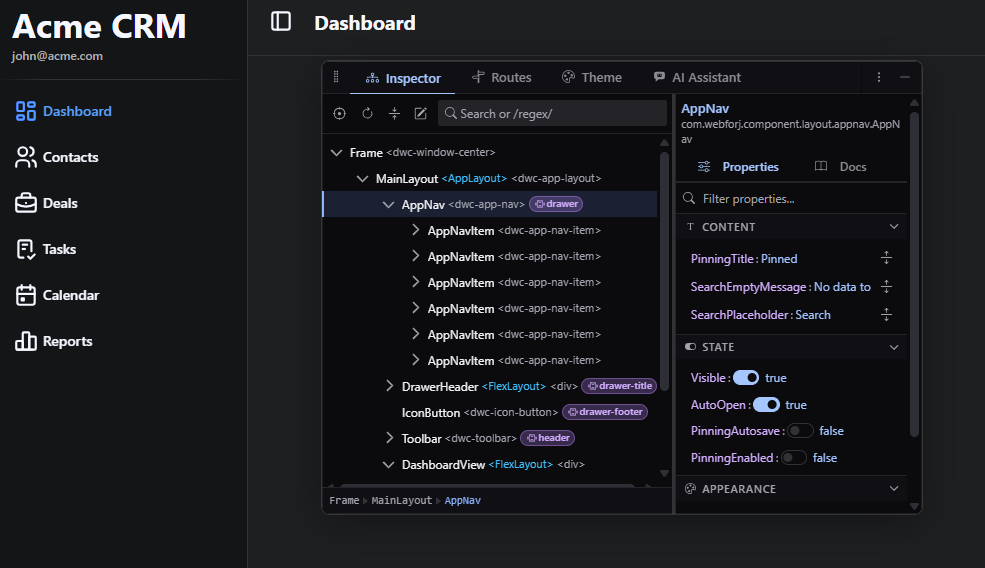
craftforJ toimii sovelluksessasi kehitystilassa. Se näyttää koodisi luoman komponenttipuun, antaa muuttaa ominaisuuksia reaaliajassa ja kirjoittaa säilyttämäsi muutokset takaisin komponentit luoneeseen Java-tiedostoon.
Neljä pikanäppäintä kattavat silmukan.
- Avaa tai suljeAltShiftD
- Valitse komponenttiAltShiftC
- Tarkista muutoksetCmd/CtrlS
- Kumoa muutosCmd/CtrlZ
Näin se toimii
Se lukee sovellustasi webforJ:n itsensä kautta
Siksi se kuvaa sovellusta niillä käsitteillä, joilla kirjoitit sen. Puu luettelee komponenttisi, ominaisuudet ovat komponenttiesi määrittelemiä, ja reitit ovat reitittimesi rekisteröimiä, niihin merkitsemiesi käyttöoikeussääntöjen mukaisesti.
- 01
Avaa
Napsauta sovelluksesi päällä olevaa aktivointipainiketta tai paina Alt+Shift+D missä tahansa sovelluksessa.
- 02
Valitse
Paina Alt+Shift+C, vie osoitin komponentin päälle ja napsauta sitä. Komponentti valitaan puusta, ja sen ominaisuudet näkyvät sivupalkissa.
- 03
Muuta
Muokkaa ominaisuutta. Käynnissä oleva sovellus päivittyy heti, ja tiedostosi pysyvät ennallaan.
- 04
Säilytä
Tarkista muutos diff-näkymässä ja tee se sen luoneeseen Java-tiedostoon.
Paneelien esittely
Paneelit, oikean sovelluksen päälle
Java-koodisi rakentama komponenttipuu
Inspector näyttää komponenttisi, ei selaimen renderöimää merkkausta. Composite näkyy kirjoittamanasi luokkana, jonka lapset ovat siinä järjestyksessä, jossa webforJ niitä ylläpitää.
- Valitse mikä tahansa kohde puusta painamalla Alt+Shift+C ja napsauttamalla sitä sivulla.
- Muuta ominaisuutta sivupalkissa, niin käynnissä oleva sovellus päivittyy heti.
- Jäljitä komponentti Java-riville, jolla se luotiin.
Takaisin lähteeseen
Se muokkaa Javaa, ei sen kopio
Ota lomake, jossa on Tallenna- ja Peruuta-painikkeet. Valitse Tallenna, napsauta sitä hiiren kakkospainikkeella puussa ja valitse Poista lähteestä. Määrittely, teema, tapahtumankäsittelijä, sen paikka add()-kutsussa ja ButtonTheme-tuonti, jota mikään muu ei käytä, poistuvat. Peruuta jää.
Ennen
import com.webforj.component.button.Button;
import com.webforj.component.button.ButtonTheme;
import com.webforj.component.layout.flexlayout.FlexLayout;

public class ContactFormView {
  public ContactFormView(FlexLayout layout) {
    layout.setSpacing("1em");
    Button save = new Button("Save");
    save.setTheme(ButtonTheme.PRIMARY);
    save.onClick(event -> {
      save.setEnabled(false);
    });
    Button cancel = new Button("Cancel");
    layout.add(save, cancel);
  }
}
Lähteestä poistamisen jälkeen
import com.webforj.component.button.Button;
import com.webforj.component.layout.flexlayout.FlexLayout;

public class ContactFormView {
  public ContactFormView(FlexLayout layout) {
    layout.setSpacing("1em");
    Button cancel = new Button("Cancel");
    layout.add(cancel);
  }
}
Kaksi asetusta, molemmat pakollisia
craftforJ edellyttää asetuksia webforj.debug ja webforj.devtools.craftforj.enabled. Kumpikaan ei tee mitään yksinään.
Paikallinen pääsy oletuksena
Vain sovellusta suorittavan koneen selain voi käyttää sitä, kunnes määrität toisen koneen hosts-allowed-asetuksessa.
Ei ylimääräistä HTTP-rajapintaa
Se ei lisää endpointia, servletiä tai filtteriä. Se toimii sovelluksesi jo olemassa olevan yhteyden kautta.
Kirjoittaa vain sen, mikä kääntyy.
Lähteestä tehtävä poisto tallennetaan vain, jos tulos kääntyy edelleen, eikä tiedostoja koskaan poisteta.
Aloittaminen
Ota käyttöön kolmessa vaiheessa
craftforJ sisältyy webforJ:hin, joten sitä ei tarvitse ladata erikseen. startforJ:llä tai webforJ-arkkityypistä luoduissa projekteissa se on valmiiksi käytössä. Käynnistä sovellus ja siirry suoraan vaiheeseen kolme.
- 1
Lisää riippuvuus
Lisää webforj-devtools projektiisi, jos sitä ei vielä ole.
pom.xml<dependency><groupId>com.webforj</groupId><artifactId>webforj-devtools</artifactId><version>${webforj.version}</version></dependency> - 2
Ota virheenkorjaustila käyttöön ja craftforJ
Aseta molemmat ominaisuudet webforj.conf-tiedostossa tai Spring-projektin application.properties-tiedostossa. craftforJ toimii vain, kun molemmat ovat käytössä.
webforj.debug = truewebforj.devtools.craftforj.enabled = true - 3
Käynnistä uudelleen, lataa uudelleen ja avaa se.
Avaa sovellus koneella, jolla se toimii. Sovelluksen päälle ilmestyy käynnistyspainike. Napsauta sitä tai paina AltShiftD missä tahansa sovelluksessa. Sama pikanäppäin sulkee craftforJ:n.
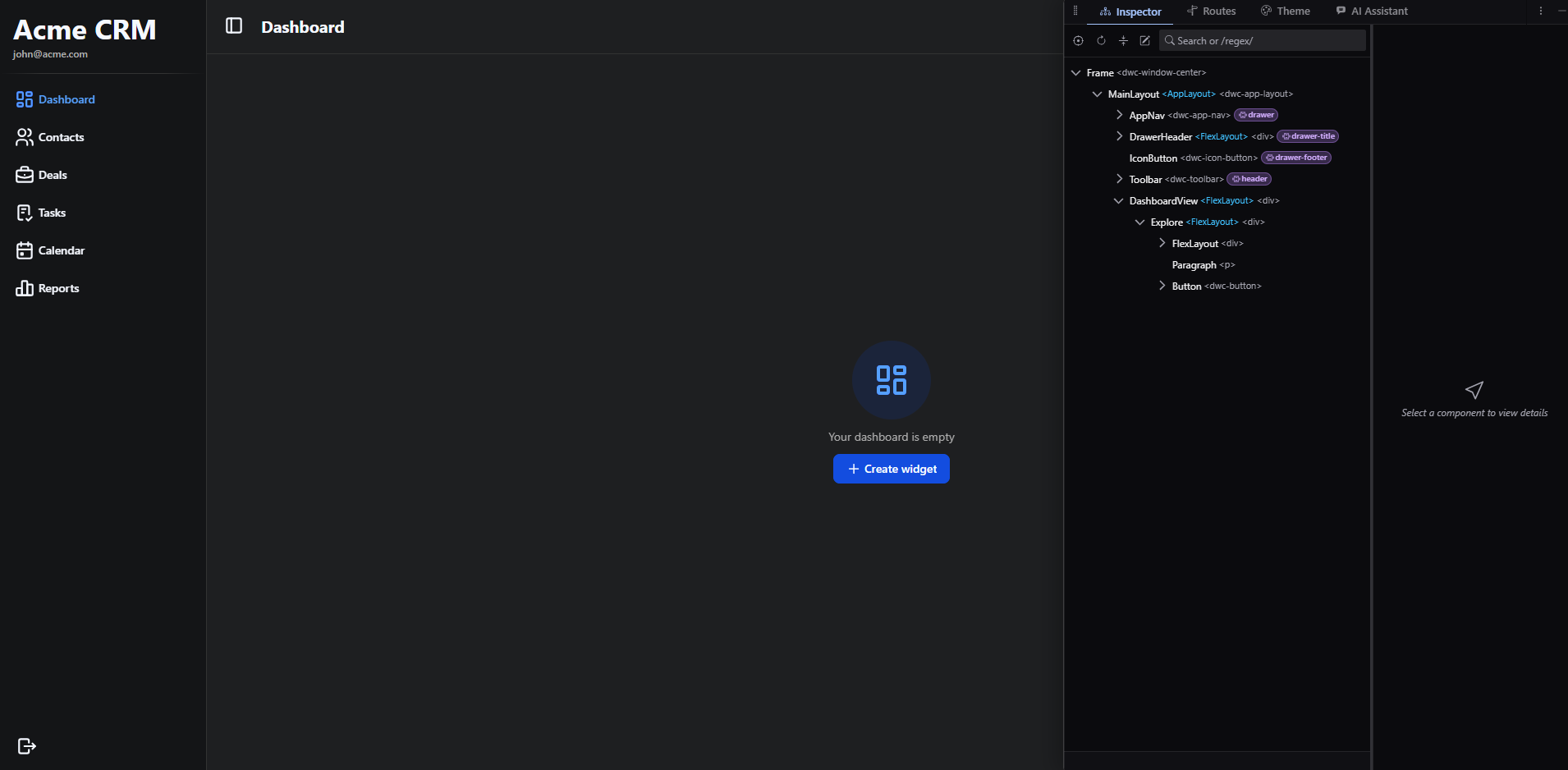
craftforJ näkyy oletuksena sovelluksesi päällä. Telakoi se vetämällä reunaan tai siirrä se omaan selainikkunaan tai -välilehteen toiselle näytölle.
Minne seuraavaksi?
Jokaisella paneelilla on oma sivunsa ohjeissa
webforJ on yritysten verkkosovelluksiin tarkoitettu full-stack Java-kehys: rakennat koko sovelluksen näkymineen Java-kielellä. craftforJ toimitetaan sen mukana, ja se toimii käynnissä olevassa sovelluksessasi.
- YleiskatsausMikä craftforJ on ja mitä se tarjoaa sinulle
- AloittaminenRiippuvuus, asetukset ja sen avaaminen
- Komponenttien tarkasteluPuu, valinta, ominaisuudet ja lähdekoodinäkymä
- Otetaan muutokset käyttöönOdottavat muutokset, tarkistus, kumoa ja tee uudelleen
- ReititReititystaulukko, navigointi ja käyttöoikeussäännöt
- TeemaSuunnittelutokenit, esiasetukset ja tallennus tyylitiedostoosi
- TekoälyavustajaAgentti, sen hyväksynnät ja mallin valinta
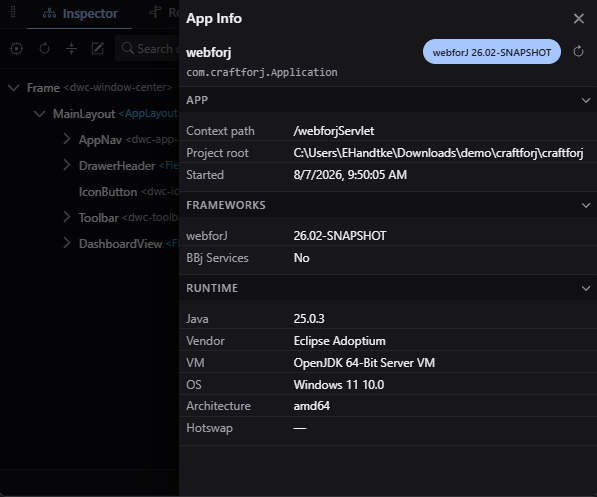
- Sovelluksen tiedotVersiot, Java-ajonaikainen ympäristö ja projektin juurihakemisto
- MääritysJokainen ominaisuus, sen oletusarvo ja ominaisuusliput
- TietoturvaMihin se yltää ja miten varmistaa, että se on pois päältä