L’éditeur visuel de webforJ
Découvrez l’application créée par votre code Java. Modifiez-le pendant son exécution.
craftforJ s’exécute dans votre application en mode développement. Il affiche l’arborescence des composants créée par votre code, vous permet de modifier leurs propriétés en direct et écrit les modifications conservées dans le fichier Java qui les a créés.
Quatre raccourcis couvrent toute la boucle.
- Ouvrir ou fermerAltShiftD
- Choisir un composantAltShiftC
- Examiner les modificationsCmd/CtrlS
- Annuler une modificationCmd/CtrlZ
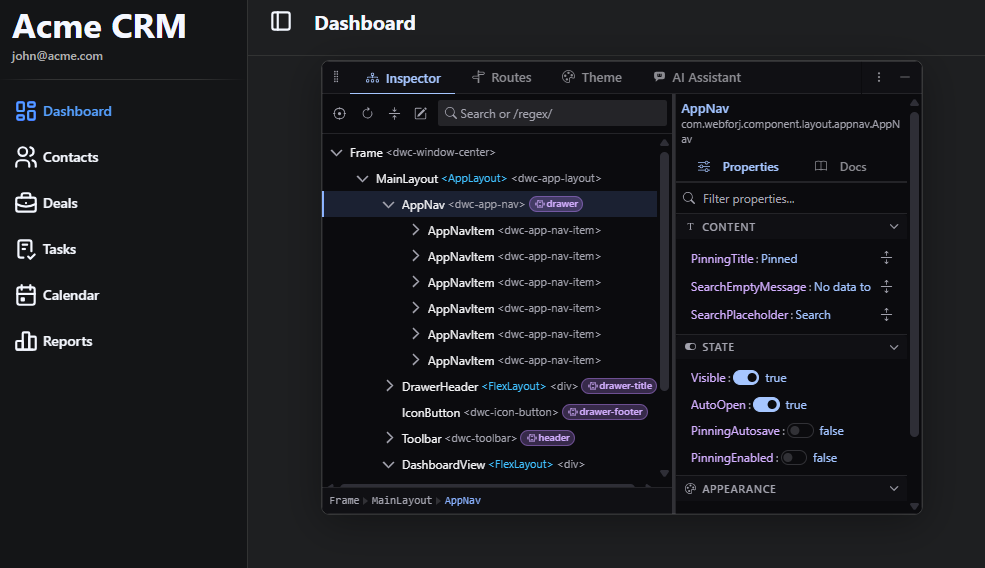
Comment ça marche ?
Il lit votre application. via webforJ lui-même
C’est pourquoi il décrit l’application avec les termes que vous avez utilisés pour l’écrire. L’arborescence répertorie vos composants, les propriétés sont celles que vos composants déclarent, et les routes sont celles enregistrées par votre routeur, avec les règles d’accès que vous y avez annotées.
- 01
Ouvrir
Cliquez sur le bouton de déclenchement dans votre application ou appuyez sur Alt+Maj+D depuis n’importe où dans celle-ci.
- 02
Choisir
Appuyez sur Alt+Maj+C, survolez un composant puis cliquez dessus. L’arborescence le sélectionne et la barre latérale affiche ses propriétés.
- 03
Modifier
Modifiez une propriété. L’application en cours d’exécution se met à jour immédiatement, sans toucher à vos fichiers.
- 04
Conserver
Examiner la modification sous forme de diff et l’appliquer au fichier Java d’origine.
Présentation des panneaux
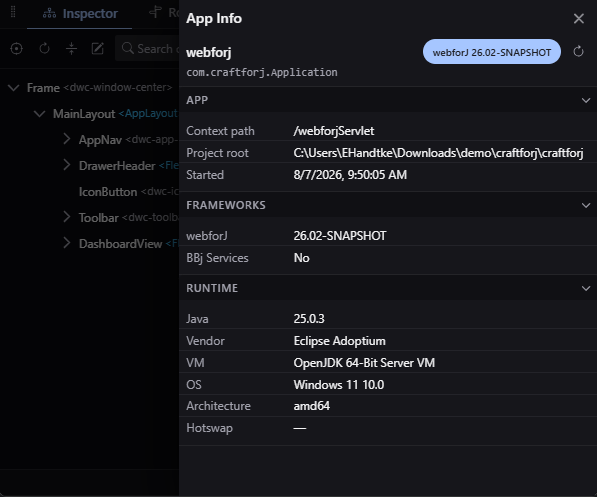
Les panneaux, sur une application réelle
L’arborescence des composants créée par votre Java
L’inspecteur répertorie vos composants, et non le balisage rendu par le navigateur. Un Composite apparaît sous la forme de la classe que vous avez écrite, avec ses enfants dans l’ordre dans lequel webforJ les conserve.
- Appuyez sur Alt+Maj+C, puis cliquez sur un élément de la page pour le sélectionner dans l’arborescence.
- Modifiez une propriété dans la barre latérale : l’application s’actualise immédiatement.
- Remonter d’un composant à la ligne Java qui l’a créé.
Retour à la source
Il modifie le Java, n’en est pas une copie
Prenez un formulaire avec les boutons Enregistrer et Annuler. Sélectionnez Enregistrer, faites un clic droit dessus dans l’arborescence et choisissez Supprimer de la source. La déclaration, le thème, l’écouteur, sa place dans l’appel add() et l’importation de ButtonTheme, qui n’est utilisée nulle part ailleurs, sont supprimés. Annuler reste.
Avant
import com.webforj.component.button.Button;
import com.webforj.component.button.ButtonTheme;
import com.webforj.component.layout.flexlayout.FlexLayout;

public class ContactFormView {
  public ContactFormView(FlexLayout layout) {
    layout.setSpacing("1em");
    Button save = new Button("Save");
    save.setTheme(ButtonTheme.PRIMARY);
    save.onClick(event -> {
      save.setEnabled(false);
    });
    Button cancel = new Button("Cancel");
    layout.add(save, cancel);
  }
}
Après suppression de la source
import com.webforj.component.button.Button;
import com.webforj.component.layout.flexlayout.FlexLayout;

public class ContactFormView {
  public ContactFormView(FlexLayout layout) {
    layout.setSpacing("1em");
    Button cancel = new Button("Cancel");
    layout.add(cancel);
  }
}
Deux paramètres, tous deux obligatoires
craftforJ nécessite webforj.debug et webforj.devtools.craftforj.enabled. Aucun des deux ne fonctionne seul.
Accès local par défaut
Seul un navigateur sur la machine qui exécute l’application peut y accéder, jusqu’à ce que vous indiquiez une autre machine dans hosts-allowed.
Aucun point d’accès HTTP supplémentaire
Il n’ajoute aucun endpoint, servlet ni filtre. Il utilise la connexion déjà établie par votre application.
N’écrit que ce qui compile.
Une suppression du code source n’est enregistrée que si le résultat compile toujours, et les fichiers ne sont jamais supprimés.
Pour commencer
Activez-le en trois étapes
craftforJ est fourni avec webforJ : rien à télécharger séparément. Les projets créés avec startforJ ou à partir d’un archétype webforJ l’ont déjà activé. Lancez l’application et passez directement à l’étape trois.
- 1
Ajouter la dépendance
Ajoutez webforj-devtools à votre projet s’il n’y figure pas déjà.
pom.xml<dependency><groupId>com.webforj</groupId><artifactId>webforj-devtools</artifactId><version>${webforj.version}</version></dependency> - 2
Activer le mode débogage et craftforJ
Définissez les deux propriétés dans webforj.conf ou dans application.properties pour un projet Spring. craftforJ ne fonctionne que si les deux sont activées.
webforj.debug = truewebforj.devtools.craftforj.enabled = true - 3
Redémarrer, recharger et l’ouvrir.
Ouvrez l’application sur la machine où elle s’exécute. Un bouton de déclenchement apparaît au-dessus de l’application. Cliquez dessus ou appuyez sur AltShiftD depuis n’importe où dans l’application. Le même raccourci ferme craftforJ.
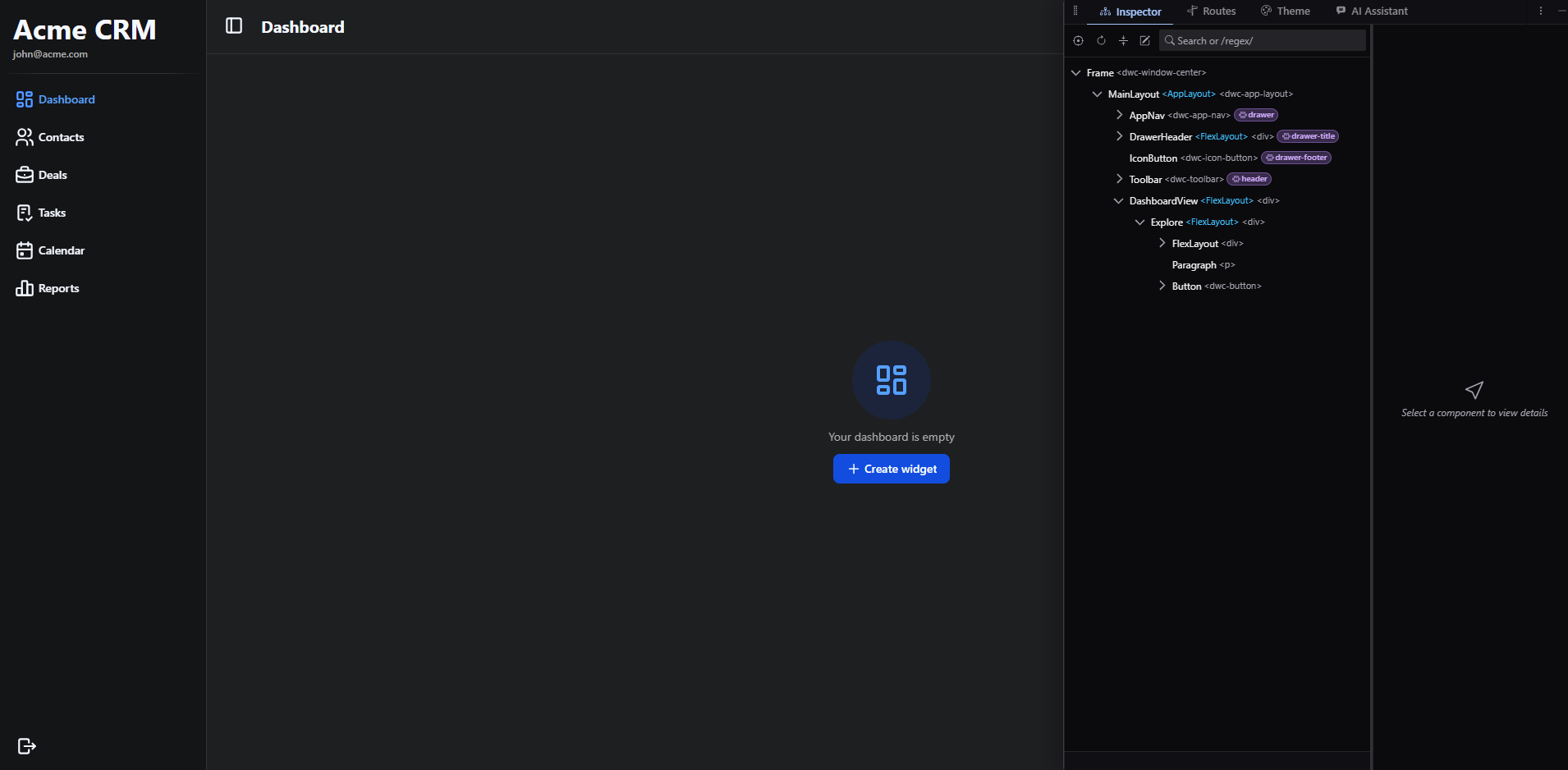
craftforJ flotte au-dessus de votre application par défaut. Faites-le glisser vers un bord pour l’y ancrer, ou placez-le dans sa propre fenêtre ou son propre onglet de navigateur pour l’afficher sur un second écran.
Où aller ensuite ?
Chaque panneau a sa propre page dans la documentation
webforJ est le framework Java full-stack pour les applications web métier : vous créez toute l’application, écrans compris, en Java. craftforJ est fourni avec lui et fonctionne sur l’application que vous exécutez.
- Vue d’ensembleQu’est-ce que craftforJ et que vous apporte-t-il ?
- Pour commencerLa dépendance, ses paramètres et son ouverture
- Inspection des composantsL’arborescence, la sélection, les propriétés et le visualiseur de code source
- Application des modificationsModifications en attente, révision, annuler et rétablir
- ItinérairesLa table de routage, la navigation et les règles d’accès
- ThèmeJetons de design, préréglages et enregistrement dans votre feuille de style
- Assistant IAL’agent, ses approbations et le choix d’un modèle
- Informations sur l’applicationVersions, l’environnement d’exécution Java et la racine du projet
- ConfigurationChaque propriété, sa valeur par défaut et les indicateurs de fonctionnalité
- SécuritéÀ quoi il peut accéder et comment vérifier qu’il est désactivé