工作原理
它会读取你的应用 通过 webforJ 本身
这就是它按照你编写应用时使用的术语来描述应用的原因。树中列出你的组件,属性是组件声明的属性,路由是路由器注册的路由,并附带你为其标注的访问规则。
- 01
打开
在应用中点击触发按钮,或在任意位置按 Alt+Shift+D。
- 02
选择
按 Alt+Shift+C,将鼠标悬停在组件上并点击。树形视图会选中该组件,侧边栏会显示其属性。
- 03
更改
编辑属性。运行中的应用会立即更新,文件不会被修改。
- 04
保留
以 diff 形式审查更改,并将其应用到生成该更改的 Java 文件中。
面板导览
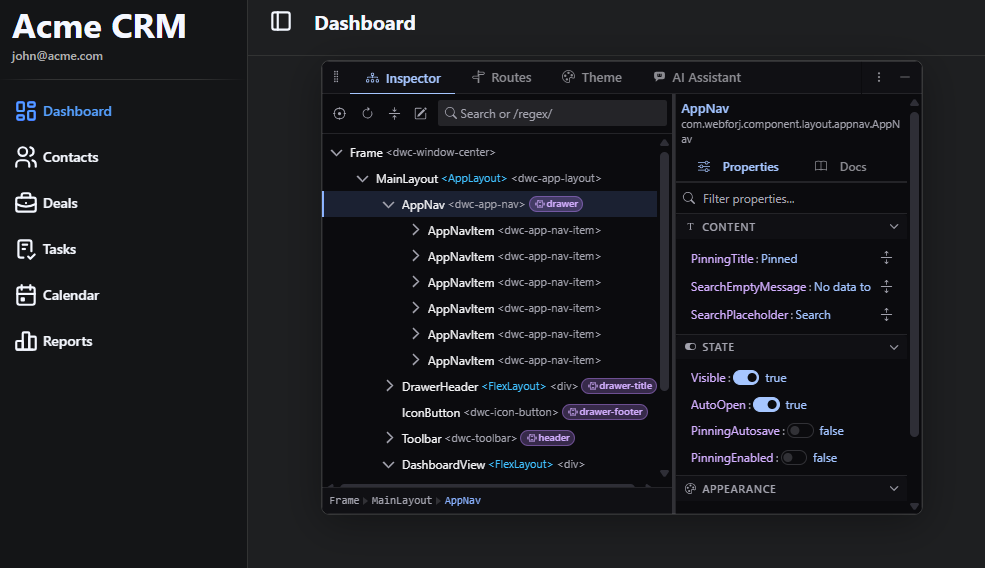
这些面板, 在真实应用上
- 按 Alt+Shift+C,然后点击页面中的任意元素,即可在树状结构中选中它。
- 在侧边栏更改属性,运行中的应用会立即更新。
- 追踪组件并定位创建它的 Java 代码行。
返回来源
它编辑 Java, 不是它的副本
在包含“保存”和“取消”按钮的表单中,选择“保存”,在树中右键单击它,然后选择“从源代码中移除”。其声明、主题、侦听器、add() 调用中的位置,以及其他地方未使用的 ButtonTheme 导入都会被移除。“取消”按钮则会保留。
之前
import com.webforj.component.button.Button;
import com.webforj.component.button.ButtonTheme;
import com.webforj.component.layout.flexlayout.FlexLayout;

public class ContactFormView {
  public ContactFormView(FlexLayout layout) {
    layout.setSpacing("1em");
    Button save = new Button("Save");
    save.setTheme(ButtonTheme.PRIMARY);
    save.onClick(event -> {
      save.setEnabled(false);
    });
    Button cancel = new Button("Cancel");
    layout.add(save, cancel);
  }
}
从源中移除后
import com.webforj.component.button.Button;
import com.webforj.component.layout.flexlayout.FlexLayout;

public class ContactFormView {
  public ContactFormView(FlexLayout layout) {
    layout.setSpacing("1em");
    Button cancel = new Button("Cancel");
    layout.add(cancel);
  }
}
两项设置均为必填
craftforJ 需要 webforj.debug 和 webforj.devtools.craftforj.enabled。两者单独启用均无效。
默认本地访问
在 hosts-allowed 中指定其他机器之前,只有运行该应用的机器上的浏览器可以访问它。
未增加 HTTP 暴露面
它不会添加任何端点、Servlet 或过滤器,而是通过应用已有的连接工作。
只写能编译通过的代码
只有在结果仍可编译时,才会写入源代码移除记录;文件绝不会被删除。
入门
打开它 分三步
craftforJ 已随 webforJ 一同提供,无需单独下载。使用 startforJ 或 webforJ 原型创建的项目默认已启用。运行应用,直接进入第三步。
- 1
添加依赖项
如果项目中尚未添加,请将 webforj-devtools 添加到项目中。
pom.xml<dependency><groupId>com.webforj</groupId><artifactId>webforj-devtools</artifactId><version>${webforj.version}</version></dependency> - 2
启用调试模式和 craftforJ
在 webforj.conf 中设置这两个属性;Spring 项目则在 application.properties 中设置。只有同时启用这两个属性,craftforJ 才能正常工作。
webforj.debug = truewebforj.devtools.craftforj.enabled = true - 3
重新启动、重新加载并打开它
在运行该应用的机器上打开应用。应用上方会出现一个触发按钮。点击它,或在应用内任意位置按下 AltShiftD。再次按下相同快捷键即可关闭 craftforJ。
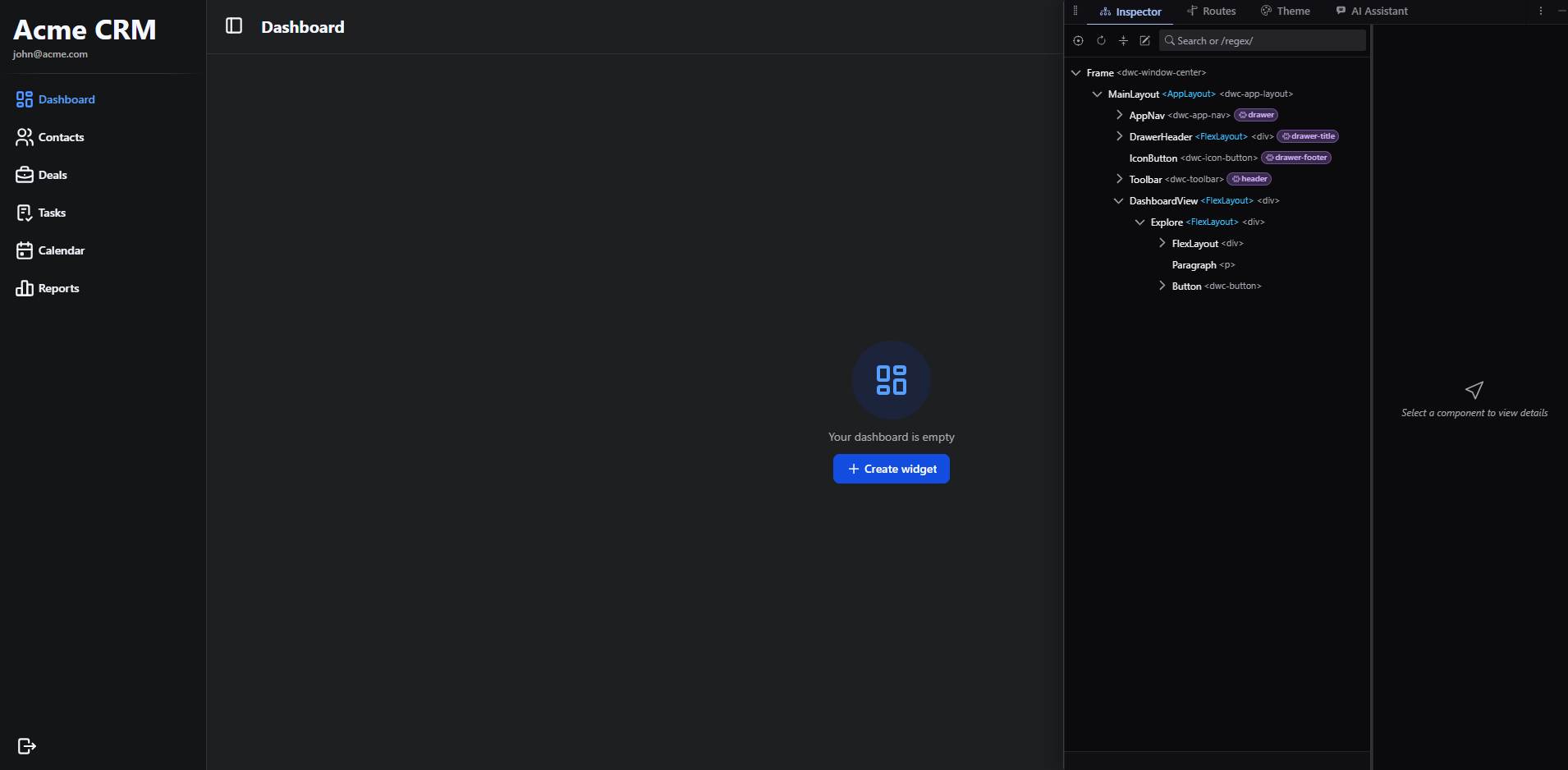
craftforJ 默认悬浮在应用上方。将其拖到边缘即可停靠,或将其移至独立的浏览器窗口或标签页,以便在第二台显示器上使用。
接下来去哪里?
每个面板都有自己的页面 在文档中
webforJ 是面向企业 Web 应用的全栈 Java 框架:整个应用(包括界面)都用 Java 构建。craftforJ 随附其中,可直接用于正在运行的应用。