TextField
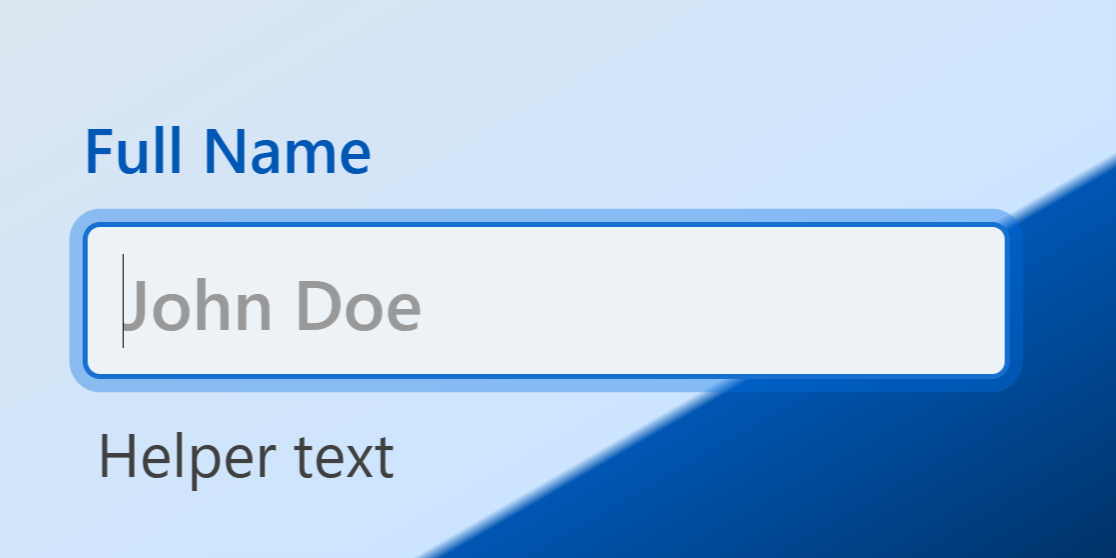
TextField-komponentin avulla käyttäjät voivat kirjoittaa ja muokata tekstiä yhdellä rivillä. Voit määrittää kentän näyttämään tietyn virtuaalinäppäimistön, kuten numeronäppäimistön tai sähköpostin, puhelinnumeron tai URL-osoitteen syöttämiseen tarkoitetun näppäimistön. Komponentissa on myös sisäänrakennettu validointi, joka hylkää arvot, jotka eivät vastaa määritettyä tyyppiä.
Käyttökohteet
This class is a Field component, and inherits its features and behaviors. For an overview of Field properties, events, and other important information, please refer to the Field documentation.
TextField sopii monenlaisiin tilanteisiin, joissa tarvitaan tekstin syöttämistä tai muokkaamista. Seuraavassa on esimerkkejä tilanteista, joissa TextField-komponenttia kannattaa käyttää:
-
Lomakekentät:
TextField-komponenttia käytetään usein lomakkeissa käyttäjän syötteiden, kuten nimien, osoitteiden tai kommenttien, keräämiseen.TextFieldsopii sovellukseen parhaiten silloin, kun syöte on yleensä riittävän lyhyt mahtuakseen yhdelle riville. -
Haku:
TextField-komponenttia voidaan käyttää hakukenttänä, johon käyttäjät voivat syöttää hakulausekkeita. -
Tekstin muokkaaminen:
TextFieldsopii erinomaisesti sovelluksiin, joissa tarvitaan tekstin muokkaamista tai sisällön luomista, kuten dokumenttien muokkausohjelmiin, chat-sovelluksiin tai muistiinpanosovelluksiin.
Tyypit
Voit määrittää TextField-komponentin tyypin setType()-metodilla. Tyypin voi hakea vastaavasti getType()-metodilla, joka palauttaa enum-arvon.
-
Type.TEXT: Tämä onTextField-komponentin oletustyyppi, joka poistaa rivinvaihdot automaattisesti syötearvosta. -
Type.EMAIL: Tämä tyyppi on tarkoitettu sähköpostiosoitteiden syöttämiseen. Se validoi syötteen sähköpostiosoitteiden vakiomuodon mukaisesti. Lisäksi se tarjoaa yhteensopivissa selaimissa ja laitteissa dynaamisen näppäimistön, joka helpottaa kirjoittamista sisältämällä yleisesti käytettyjä näppäimiä, kuten .com ja @.huomioTämä validointi vahvistaa sähköpostiosoitteen muodon, mutta ei takaa, että sähköpostiosoite on olemassa.
-
Type.TEL: Tätä tyyppiä käytetään puhelinnumeron syöttämiseen. Joissakin dynaamisilla näppäimistöillä varustetuissa laitteissa kentässä näkyy puhelinnäppäimistö. -
Type.URL: Tämä tyyppi on tarkoitettu URL-osoitteiden syöttämiseen. Se tarkistaa, että käyttäjän syöttämä URL-osoite sisältää skeeman ja verkkotunnuksen, esimerkiksi https://webforj.com. Lisäksi se tarjoaa yhteensopivissa selaimissa ja laitteissa dynaamisen näppäimistön, joka helpottaa kirjoittamista sisältämällä yleisesti käytettyjä näppäimiä, kuten :, / ja .com. -
Type.SEARCH: Yhdellä rivillä käytettävä tekstikenttä hakumerkkijonojen syöttämiseen. Rivinvaihdot poistetaan automaattisesti syötearvosta.
Kentän arvo
TextField-komponentin arvo vastaa käyttäjän nykyistä syötettä merkkijonona. webforJ:ssä arvon voi lukea getValue()-metodilla tai päivittää ohjelmallisesti setValue(String)-metodilla.
//Aseta alkusisältö
textField.setValue("Alkusisältö");

//Hae nykyinen arvo
String text = textField.getValue();
Jos getValue()-metodia käytetään kentässä, jolla ei ole nykyistä arvoa, se palauttaa tyhjän merkkijonon ("").
Tämä vastaa sitä, miten HTML-elementti <input type="text"> tuo arvonsa saataville JavaScriptin kautta.
Käytä rajoitteita, kuten mallia, vähimmäispituutta tai enimmäispituutta, määrittääksesi, milloin arvo katsotaan kelvolliseksi.
Paikkamerkkiteksti
Voit asettaa TextField-komponentin paikkamerkkitekstin setPlaceholder()-metodilla. Paikkamerkkiteksti näkyy, kun kenttä on tyhjä, ja auttaa kehottaen käyttäjää syöttämään sopivan arvon TextField-kenttään.
Valittu teksti
TextField-luokalla voi hakea käyttäjän valitseman tekstin ja saada tietoja käyttäjän valinnasta. Voit hakea TextField-komponentista valitun tekstin getSelectedText()-metodilla. Tätä käytetään usein yhdessä tapahtuman kanssa.
TextField textField = new TextField("Kirjoita jotain...");
Button getSelectionBtn = new Button("Hae valittu teksti");

getSelectionBtn.onClick(e -> {
  String selected = textField.getSelectedText();
  System.out.println("Valittu teksti: " + selected);
});
Vastaavasti TextField-komponentin nykyisen valinta-alueen voi hakea getSelectionRange()-metodilla. Se palauttaa SelectionRange-olion, joka kuvaa valitun tekstin alku- ja loppuindeksiä.
Käsittele kentän arvon muutoksia onValueChange()-metodilla. Sen ValueChangeEvent<String> tarjoaa uuden arvon event.getValue()-metodin kautta, mutta ei sisällä valinnan tietoja. Voit lukea nykyisen valinnan kutsumalla kentän getSelectedText()- tai getSelectionRange()-metodia.
Mallin mukaisuuden tarkistus
Voit määrittää TextField-komponentin validointisäännön säännöllisen lausekkeen avulla setPattern()-metodilla. Mallin asettaminen lisää rajoitevalidoinnin, joka edellyttää syötearvon vastaavan määritettyä mallia.
Mallin on oltava kelvollinen JavaScriptin säännöllinen lauseke selaimen tulkitsemana. u (Unicode) -lippu lisätään sisäisesti Unicode-koodipisteiden täsmällisen vastaavuuden varmistamiseksi. Älä ympäröi mallia kauttaviivoilla (/), sillä niitä ei tarvita ja niitä käsitellään kirjaimellisina merkkeinä.
textField.setPattern("[A-Za-z]{3}\\d{2}"); // esim. ABC12
Jos mallia ei anneta tai sen syntaksi on virheellinen, validointisääntö ohitetaan.
Kun käytät monimutkaisia malleja TextField-komponentissa, harkitse setLabel()-, setHelperText()- ja setTooltipText()-metodien käyttämistä yhdessä lisävihjeiden ja ohjeiden tarjoamiseksi.
Vähimmäis- ja enimmäispituus
TextField-komponentti tukee rajoitevalidointia käyttäjän syöttämien merkkien määrän perusteella. Tätä voidaan hallita setMinLength()- ja setMaxLength()-metodeilla. Määritä hyväksyttävän syötteen selkeät pituusrajat käyttämällä molempia metodeja.
Kenttä näyttää oletusarvoisesti viestin, kun syötearvo on sallitun alueen ulkopuolella. Viesti kertoo käyttäjälle, pitääkö syötettä lyhentää vai pidentää. Viestin voi korvata setInvalidMessage()-metodilla.
setMinLength()
Tämä metodi määrittää pienimmän UTF-16-koodiyksiköiden määrän, joka kenttään on syötettävä, jotta se katsotaan kelvolliseksi. Arvon on oltava kokonaisluku, eikä se saa ylittää määritettyä enimmäispituutta.
textField.setMinLength(5); // Käyttäjän on syötettävä vähintään 5 merkkiä
Jos syötteessä on vaadittua vähimmäismäärää vähemmän merkkejä, se ei läpäise rajoitevalidointia. Tätä sääntöä sovelletaan vain, kun käyttäjä muuttaa kentän arvoa.
setMaxLength()
Tämä metodi määrittää tekstikentässä sallittujen UTF-16-koodiyksiköiden enimmäismäärän. Arvon on oltava 0 tai suurempi. Jos arvoa ei aseteta tai se on virheellinen, enimmäispituutta ei rajoiteta.
textField.setMaxLength(20); // Käyttäjä ei voi syöttää yli 20 merkkiä
Kenttä ei läpäise rajoitevalidointia, jos syötteen pituus ylittää enimmäispituuden. Kuten setMinLength()-metodissa, validointi käynnistyy vain, kun käyttäjä muuttaa arvoa.
Parhaat käytännöt
Seuraavassa osiossa kuvataan suositeltuja käytäntöjä TextField-komponentin käyttöön.
-
Selkeät tunnisteet ja ohjeet: Lisää
TextField-kentälle selkeä tunniste, joka kertoo, millaisia tietoja käyttäjän tulee syöttää. Anna lisäksi ohjetekstiä tai paikkamerkkitekstiä, joka opastaa käyttäjää ja selventää syötteen vaatimuksia. -
Oikoluku ja automaattinen täydennys: Kun se on tarkoituksenmukaista, harkitse oikoluvun käyttöönottoa
setSpellCheck()-metodilla ja/tai automaattisen täydennyksen käyttämistäTextField-kentässä. Nämä ominaisuudet voivat nopeuttaa tietojen syöttämistä ja vähentää virheitä ehdottamalla aiempien syötteiden tai ennalta määritettyjen vaihtoehtojen perusteella sopivia arvoja. -
Esteettömyys: tarjoa selkeät tunnisteet, näppäimistöllä navigointi ja avustavien teknologioiden tuki, jotta myös vammaiset käyttäjät voivat käyttää kenttää.