TextField
Met de component TextField kunnen gebruikers tekst op één regel invoeren en bewerken. Je kunt het veld zo configureren dat het een specifiek virtueel toetsenbord weergeeft, zoals een numeriek toetsenblok, een toetsenbord voor e-mailinvoer, telefooninvoer of URL-invoer. De component biedt ook ingebouwde validatie om waarden af te wijzen die niet aan het opgegeven type voldoen.
Gebruik
This class is a Field component, and inherits its features and behaviors. For an overview of Field properties, events, and other important information, please refer to the Field documentation.
TextField is geschikt voor uiteenlopende scenario's waarin tekstinvoer of -bewerking nodig is. Hier volgen enkele voorbeelden van situaties waarin je TextField kunt gebruiken:
-
Formulierinvoer:
TextFieldwordt vaak gebruikt in formulieren om gebruikersinvoer vast te leggen, zoals namen, adressen of opmerkingen. GebruikTextFieldbij voorkeur in een app wanneer de invoer doorgaans kort genoeg is om op één regel te passen. -
Zoekfunctionaliteit:
TextFieldkan worden gebruikt als zoekveld, zodat gebruikers zoekopdrachten kunnen invoeren. -
Tekstbewerking:
TextFieldis ideaal voor apps waarin tekstbewerking of het maken van inhoud nodig is, zoals documenteditors, chat-apps of notitie-apps.
Typen
Je kunt het type van TextField opgeven met de methode setType(). Op dezelfde manier kun je het type ophalen met de methode getType(), die een enum-waarde retourneert.
-
Type.TEXT: dit is het standaardtype voorTextField. Regeleinden worden automatisch uit de invoerwaarde verwijderd. -
Type.EMAIL: dit type is bedoeld voor het invoeren van e-mailadressen. Het valideert de invoer volgens de standaardnotatie voor e-mailadressen. Daarnaast biedt het compatibele browsers en apparaten een dynamisch toetsenbord dat het typen vereenvoudigt door veelgebruikte toetsen zoals .com en @ toe te voegen.opmerkingDeze validatie bevestigt wel dat het e-mailadres de juiste notatie heeft, maar garandeert niet dat het e-mailadres bestaat.
-
Type.TEL: dit type is bedoeld voor het invoeren van een telefoonnummer. Op sommige apparaten met dynamische toetsenborden wordt een telefoontoetsenblok weergegeven. -
Type.URL: dit type is bedoeld voor het invoeren van URL's. Het valideert of een ingevoerde URL een schema en domeinnaam bevat, bijvoorbeeld: https://webforj.com. Daarnaast biedt het compatibele browsers en apparaten een dynamisch toetsenbord dat het typen vereenvoudigt door veelgebruikte toetsen zoals :, / en .com toe te voegen. -
Type.SEARCH: een tekstveld op één regel voor het invoeren van zoektermen. Regeleinden worden automatisch uit de invoerwaarde verwijderd.
Veldwaarde
De waarde van een TextField is de huidige gebruikersinvoer als tekenreeks. In webforJ kun je deze ophalen met de methode getValue() of programmatisch bijwerken met setValue(String).
//Set the inital content
textField.setValue("Initial content");

//Retrieve the current value
String text = textField.getValue();
Als de methode getValue() wordt gebruikt voor een veld zonder huidige waarde, retourneert deze een lege tekenreeks ("").
Dit gedrag komt overeen met de manier waarop het HTML-element <input type="text"> zijn waarde beschikbaar maakt via JavaScript.
Pas beperkingen toe, zoals een patroon, een minimumlengte of een maximumlengte, om te bepalen wanneer een waarde als geldig wordt beschouwd.
Plaathoudertekst
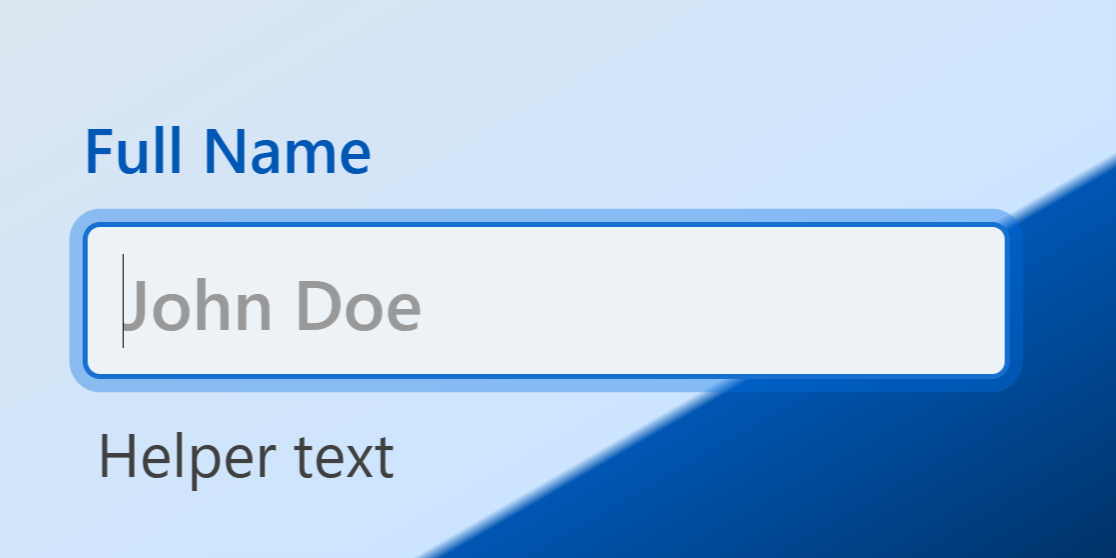
Je kunt plaathoudertekst instellen voor TextField met de methode setPlaceholder(). De plaathoudertekst wordt weergegeven wanneer het veld leeg is en helpt de gebruiker om de juiste invoer in TextField in te voeren.
Geselecteerde tekst
Je kunt met de klasse TextField de geselecteerde tekst van een gebruiker ophalen en informatie over de selectie opvragen. Je haalt de geselecteerde tekst in TextField op met de methode getSelectedText(). Dit gedrag wordt vaak in combinatie met een gebeurtenis gebruikt.
TextField textField = new TextField("Enter something...");
Button getSelectionBtn = new Button("Get Selected Text");

getSelectionBtn.onClick(e -> {
  String selected = textField.getSelectedText();
  System.out.println("Selected text: " + selected);
});
Op dezelfde manier kun je met de methode getSelectionRange() het huidige selectiebereik van TextField ophalen. Deze methode retourneert een object van het type SelectionRange dat de begin- en eindindex van de geselecteerde tekst bevat.
Gebruik onValueChange() om wijzigingen in de waarde van het veld af te handelen. De ValueChangeEvent<String> bevat de nieuwe waarde via event.getValue(), maar geen selectiegegevens. Roep getSelectedText() of getSelectionRange() aan op het veld om de huidige selectie op te halen.
Patroonvergelijking
Je kunt de methode setPattern() gebruiken om met een reguliere expressie een validatieregel voor TextField te definiëren. Door een patroon in te stellen, voeg je een validatiebeperking toe die vereist dat de invoerwaarde overeenkomt met het opgegeven patroon.
Het patroon moet een geldige JavaScript-reguliere expressie zijn, zoals geïnterpreteerd door de browser. Intern wordt de vlag u (Unicode) toegepast om te zorgen voor nauwkeurige overeenkomsten met Unicode-codepunten. Plaats het patroon niet tussen slashes (/): die zijn niet nodig en worden als letterlijke tekens behandeld.
textField.setPattern("[A-Za-z]{3}\\d{2}"); // e.g. ABC12
Als er geen patroon is opgegeven of als de syntaxis ongeldig is, wordt de validatieregel genegeerd.
Overweeg bij complexe patronen voor TextField een combinatie van de methoden setLabel(), setHelperText() en setTooltipText() te gebruiken
om extra hints en aanwijzingen te geven.
Minimum- en maximumlengte
De component TextField ondersteunt validatiebeperkingen op basis van het aantal tekens dat de gebruiker invoert. Je kunt dit instellen met de methoden setMinLength() en setMaxLength(). Gebruik beide methoden om duidelijke grenzen vast te leggen voor acceptabele invoerlengten.
Standaard geeft het veld een bericht weer wanneer de invoerwaarde buiten het toegestane bereik valt. Zo weet de gebruiker of de invoer korter of langer moet zijn. Je kunt dit bericht overschrijven met de methode setInvalidMessage().
setMinLength()
Deze methode stelt het minimale aantal UTF-16-code-eenheden in dat moet worden ingevoerd om het veld als geldig te beschouwen. De waarde moet een geheel getal zijn en mag de geconfigureerde maximumlengte niet overschrijden.
textField.setMinLength(5); // User must enter at least 5 characters
Als de invoer minder tekens bevat dan het vereiste minimum, voldoet deze niet aan de validatiebeperking. Deze regel is alleen van toepassing wanneer de gebruiker de waarde van het veld wijzigt.
setMaxLength()
Deze methode stelt het maximale aantal UTF-16-code-eenheden in dat in het tekstveld is toegestaan. De waarde moet 0 of hoger zijn. Als de waarde niet is ingesteld of ongeldig is, geldt er geen maximum.
textField.setMaxLength(20); // User cannot enter more than 20 characters
Het veld voldoet niet aan de validatiebeperking als de invoerlengte de maximumlengte overschrijdt. Net als bij setMinLength() wordt deze validatie alleen uitgevoerd wanneer de gebruiker de waarde wijzigt.
Aanbevolen werkwijzen
In het volgende gedeelte staan enkele aanbevolen werkwijzen voor het gebruik van TextField.
-
Duidelijke labels en instructies geven: geef
TextFieldeen duidelijk label dat aangeeft welk type informatie gebruikers moeten invoeren. Voeg aanvullende instructietekst of tijdelijke waarden toe om gebruikers te begeleiden en duidelijk te maken welke invoer wordt verwacht. -
Spellingcontrole en automatisch aanvullen: overweeg waar van toepassing spellingcontrole met
setSpellCheck()en/of automatisch aanvullen inTextFieldte gebruiken. Deze functies kunnen gebruikers helpen sneller informatie in te voeren en fouten te verminderen door waarden voor te stellen op basis van eerdere invoer of vooraf gedefinieerde opties. -
Toegankelijkheid: gebruik duidelijke labels, toetsenbordnavigatie en ondersteuning voor hulptechnologieën, zodat gebruikers met een beperking het veld kunnen gebruiken.