TextField
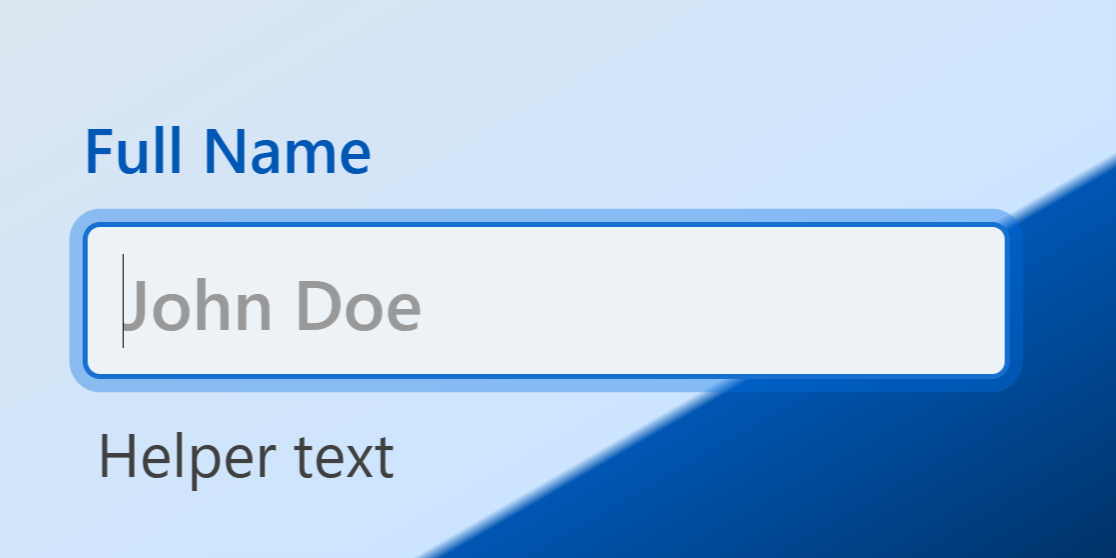
Le composant TextField permet aux utilisateurs de saisir et de modifier du texte sur une seule ligne. Vous pouvez configurer le champ pour afficher un clavier virtuel spécifique, comme un pavé numérique ou un clavier adapté à la saisie d’adresses e-mail, de numéros de téléphone ou d’URL. Le composant intègre également une validation qui rejette les valeurs non conformes au type spécifié.
Utilisations
This class is a Field component, and inherits its features and behaviors. For an overview of Field properties, events, and other important information, please refer to the Field documentation.
Le composant TextField convient à un large éventail de situations nécessitant la saisie ou la modification de texte. Voici quelques exemples d’utilisation du composant TextField :
-
Champs de formulaire : un
TextFieldest couramment utilisé dans les formulaires pour recueillir des informations auprès des utilisateurs, comme des noms, des adresses ou des commentaires. Il est préférable d’utiliser unTextFielddans une application lorsque la saisie est généralement assez courte pour tenir sur une seule ligne. -
Fonctionnalité de recherche : un
TextFieldpeut servir de champ de recherche dans lequel les utilisateurs saisissent leurs requêtes. -
Modification de texte : un
TextFieldest idéal pour les applications qui nécessitent la modification de texte ou la création de contenu, comme les éditeurs de documents, les applications de discussion ou les applications de prise de notes.
Types
Vous pouvez spécifier le type du TextField à l’aide de la méthode setType(). De même, vous pouvez récupérer le type à l’aide de la méthode getType(), qui renvoie une valeur d’énumération.
-
Type.TEXT: type par défaut d’unTextField. Il supprime automatiquement les retours à la ligne de la valeur saisie. -
Type.EMAIL: ce type sert à saisir des adresses e-mail. Il valide la saisie selon la syntaxe standard des adresses e-mail. De plus, sur les navigateurs et les appareils compatibles, il affiche un clavier dynamique qui simplifie la saisie en proposant des touches couramment utilisées, comme .com et @.remarqueCette validation vérifie le format de l’adresse e-mail, mais ne garantit pas que cette adresse existe.
-
Type.TEL: ce type sert à saisir un numéro de téléphone. Sur certains appareils équipés d’un clavier dynamique, le champ affiche un pavé numérique de téléphone. -
Type.URL: ce type sert à saisir des URL. Il vérifie que l’URL saisie comporte un schéma et un nom de domaine, par exemple : https://webforj.com. De plus, sur les navigateurs et les appareils compatibles, il affiche un clavier dynamique qui simplifie la saisie en proposant des touches couramment utilisées, comme :, / et .com. -
Type.SEARCH: champ de texte sur une seule ligne destiné à la saisie de chaînes de recherche. Les retours à la ligne sont automatiquement supprimés de la valeur saisie.
Valeur du champ
La valeur d’un TextField correspond à la saisie actuelle de l’utilisateur, sous forme de chaîne. Dans webforJ, vous pouvez y accéder à l’aide de la méthode getValue() ou la modifier par programmation avec setValue(String).
// Définir le contenu initial
textField.setValue("Initial content");

// Récupérer la valeur actuelle
String text = textField.getValue();
Si la méthode getValue() est appelée sur un champ sans valeur actuelle, elle renvoie une chaîne vide ("").
Ce comportement correspond à la manière dont l’élément HTML <input type="text"> expose sa valeur via JavaScript.
Appliquez des contraintes telles qu’un motif, une longueur minimale ou une longueur maximale pour définir les conditions de validité d’une valeur.
Texte indicatif
Vous pouvez définir un texte indicatif pour le TextField à l’aide de la méthode setPlaceholder(). Ce texte s’affiche lorsque le champ est vide et invite l’utilisateur à saisir une valeur appropriée dans le TextField.
Texte sélectionné
La classe TextField permet de récupérer le texte sélectionné par l’utilisateur et d’obtenir des informations sur sa sélection. Pour récupérer le texte sélectionné dans le TextField, utilisez la méthode getSelectedText(). Ce comportement est souvent utilisé conjointement avec un événement.
TextField textField = new TextField("Saisissez quelque chose...");
Button getSelectionBtn = new Button("Récupérer le texte sélectionné");

getSelectionBtn.onClick(e -> {
  String selected = textField.getSelectedText();
  System.out.println("Texte sélectionné : " + selected);
});
De même, vous pouvez récupérer la plage de sélection actuelle du TextField à l’aide de la méthode getSelectionRange(). Celle-ci renvoie un objet SelectionRange qui représente les indices de début et de fin du texte sélectionné.
Utilisez onValueChange() pour gérer les modifications de la valeur du champ. L’événement ValueChangeEvent<String> fournit la nouvelle valeur via event.getValue(), mais ne contient pas de données de sélection. Pour lire la sélection actuelle, appelez getSelectedText() ou getSelectionRange() sur le champ.
Correspondance de motif
Vous pouvez utiliser la méthode setPattern() pour définir une règle de validation du TextField à l’aide d’une expression régulière. La définition d’un motif ajoute une contrainte de validation qui exige que la valeur saisie corresponde au motif spécifié.
Le motif doit être une expression régulière JavaScript valide, telle qu’interprétée par le navigateur. L’indicateur u (Unicode) est appliqué en interne pour garantir une correspondance exacte des points de code Unicode. N’encadrez pas le motif de barres obliques (/), car elles ne sont pas nécessaires et seront traitées comme des caractères littéraux.
textField.setPattern("[A-Za-z]{3}\\d{2}"); // p. ex. ABC12
Si aucun motif n’est fourni ou si sa syntaxe est invalide, la règle de validation est ignorée.
Lorsque vous utilisez des motifs complexes pour un TextField, pensez à combiner les méthodes setLabel(), setHelperText() et setTooltipText()
pour fournir des indications et des conseils supplémentaires.
Longueurs minimale et maximale
Le composant TextField prend en charge la validation des contraintes en fonction du nombre de caractères saisis par l’utilisateur. Ce nombre peut être contrôlé à l’aide des méthodes setMinLength() et setMaxLength(). Utilisez les deux méthodes pour définir clairement les limites de longueur acceptables.
Par défaut, le champ affiche un message lorsque la valeur saisie est hors limites, indiquant à l’utilisateur s’il doit raccourcir ou allonger sa saisie. Ce message peut être remplacé à l’aide de la méthode setInvalidMessage().
setMinLength()
Cette méthode définit le nombre minimal d’unités de code UTF-16 à saisir pour que le champ soit considéré comme valide. La valeur doit être un nombre entier et ne doit pas dépasser la longueur maximale configurée.
textField.setMinLength(5); // L’utilisateur doit saisir au moins 5 caractères
Si la saisie contient moins de caractères que le minimum requis, elle échoue à la validation des contraintes. Cette règle s’applique uniquement lorsque l’utilisateur modifie la valeur du champ.
setMaxLength()
Cette méthode définit le nombre maximal d’unités de code UTF-16 autorisé dans le champ de texte. La valeur doit être supérieure ou égale à 0. Si elle n’est pas définie ou si sa valeur est invalide, aucune limite maximale n’est appliquée.
textField.setMaxLength(20); // L’utilisateur ne peut pas saisir plus de 20 caractères
La validation des contraintes échoue si la longueur de la saisie dépasse la longueur maximale. Comme pour setMinLength(), cette validation n’est déclenchée que lorsque l’utilisateur modifie la valeur.
Bonnes pratiques
La section suivante présente quelques bonnes pratiques recommandées pour l’utilisation du TextField.
-
Fournir des libellés et des instructions clairs : indiquez clairement le type d’information que les utilisateurs doivent saisir dans le
TextField. Ajoutez des instructions ou des textes indicatifs pour les guider et préciser les attentes concernant la saisie requise. -
Correction orthographique et saisie semi-automatique : le cas échéant, pensez à activer la vérification orthographique avec
setSpellCheck()et/ou à utiliser la saisie semi-automatique dans unTextField. Ces fonctionnalités peuvent aider les utilisateurs à saisir des informations plus rapidement et à réduire les erreurs en proposant des valeurs suggérées à partir de saisies précédentes ou d’options prédéfinies. -
Accessibilité : fournissez des libellés clairs, une navigation au clavier et une prise en charge des technologies d’assistance afin que les personnes en situation de handicap puissent utiliser le champ.