Paikallinen Asennus
Tällä sivulla kuvattu BBj Plugin Managerin webforJ-lisäosa on vanhentunut ja se poistetaan tulevassa julkaisussa. Älä aloita uusia projekteja sen kanssa. Siirrä olemassa olevat projektit BBjShip, joka asentaa, ottaa käyttöön ja ajaa webforJ-sovelluksia BBjServicesissä. Olemassa olevat projektit listaa muutokset, joita projekti tarvitsee.
Tässä asiakirjan osassa käsitellään vaiheita, jotka on pakollisia vain käyttäjille, jotka haluavat käyttää webforJ:ta web- ja/tai sovelluskehityksessä paikallisella BBj-instanssilla omalla koneellaan. Tämä asennus ei salli käyttäjien myötävaikuttaa webforJ:n perustakoodiin.
Tämä opas käsittelee asennusta Windows-järjestelmässä - asennusvaiheet voivat vaihdella Mac-/Linux-käyttöjärjestelmissä.
Asennus jaetaan seuraaviin vaiheisiin:
- BBj:n lataaminen ja asentaminen
- BBj Plugin Managerin käyttäminen sovelluksesi luomiseen
- Sovelluksesi käynnistäminen
Ennen kuin aloitat, varmista, että olet tarkistanut tarvittavat edellytykset webforJ:n asentamiseksi ja käyttämiseksi. Tämä varmistaa, että sinulla on kaikki tarvittavat työkalut ja määritykset paikoillaan ennen projektisi aloittamista.
1. BBj:n lataaminen ja asentaminen
Kun seuraat tätä vaihetta, varmista, että asennat BBj-version, joka vastaa samaa webforJ-versiota.Tämä video voi auttaa BBj:n asennuksessa, jos tarvitset apua asetuksessa. BASIS-verkkosivuston asennusosio löytyy tästä linkistä.
On suositeltavaa käyttää BBj:n viimeisintä vakaata versioita ja valita "BBj" vaihtoehtolistasta ilman Baristaa tai lisäosia.
2. Asenna ja määritä webforJ-lisäosa
Kun BBj on asennettu, Plugin Manager voidaan avata asentamaan webforJ:n määrittämiseen tarvittavat työkalut. Aloita kirjoittamalla "Plugin Manager" aloitusvalikkoon tai Finderiin.
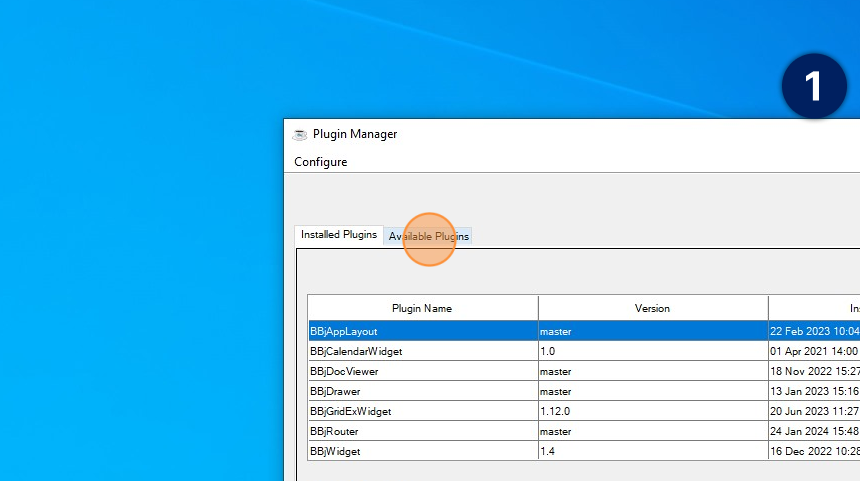
Kun lisäohjelman hallinta on avattu, siirry ylhäällä olevan "Saatavilla olevat lisäosat" -välilehteen.
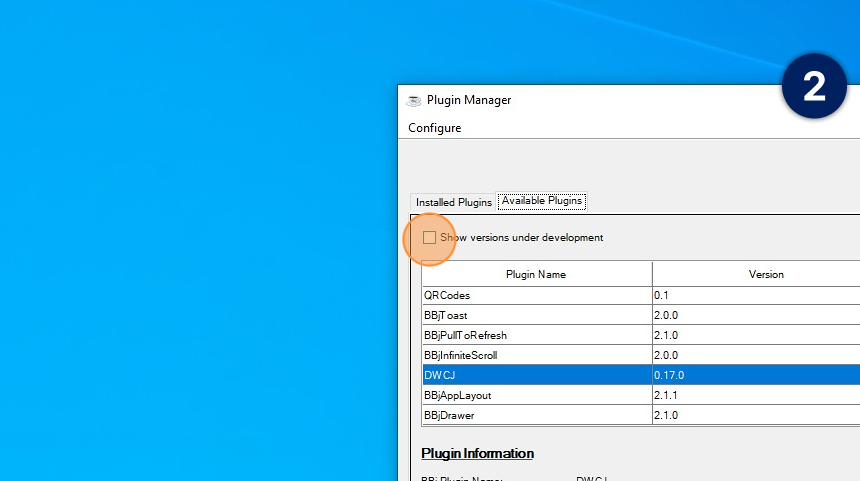
Tässä osiossa valitse "Näytä kehitysvaiheessa olevat versiot" -valintaruutu.
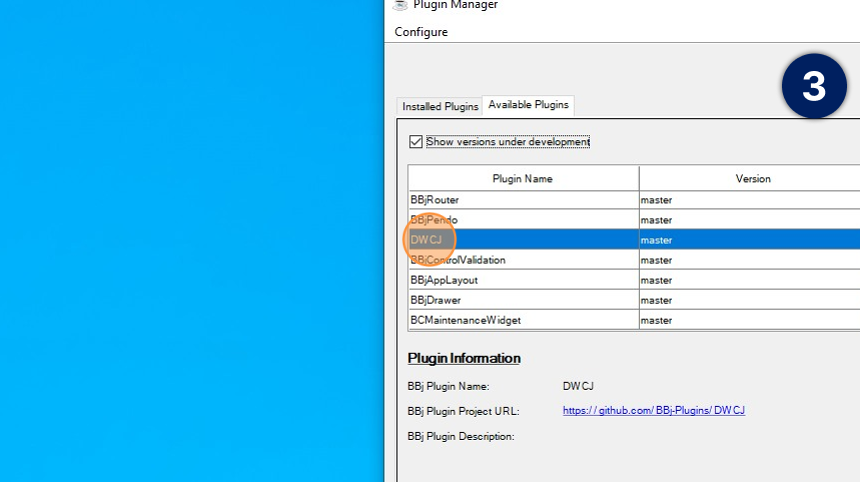
DWCJ-kohteen pitäisi nyt näkyä saatavilla olevien ladattavien lisäosien luettelossa. Napsauta tätä kohdetta valitaksesi sen.
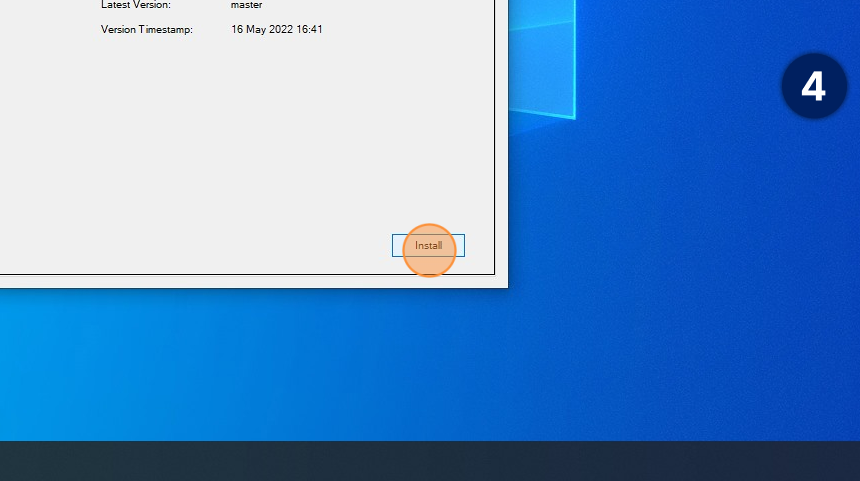
Kun DWCJ-kohde on valittu, napsauta "Asenna" -painiketta.
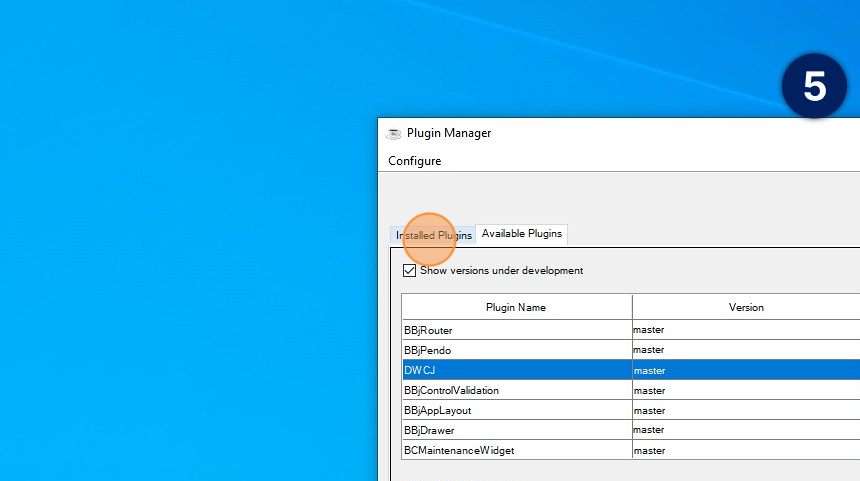
Kun lisäosa on asennettu, napsauta ylhäällä olevaa "Asennetut lisäosat" -välilehteä.
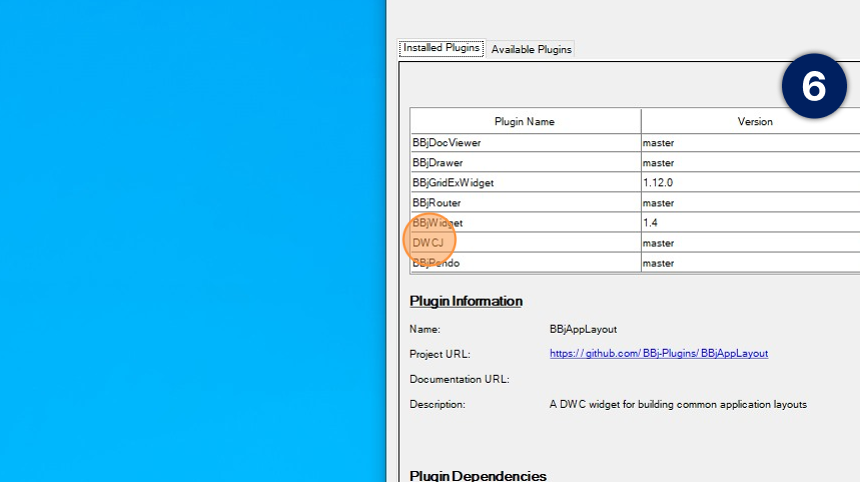
Tämä välilehti näyttää asennetut lisäosat, joiden pitäisi nyt sisältää DWCJ-kohde. Napsauta kohdetta luettelossa.
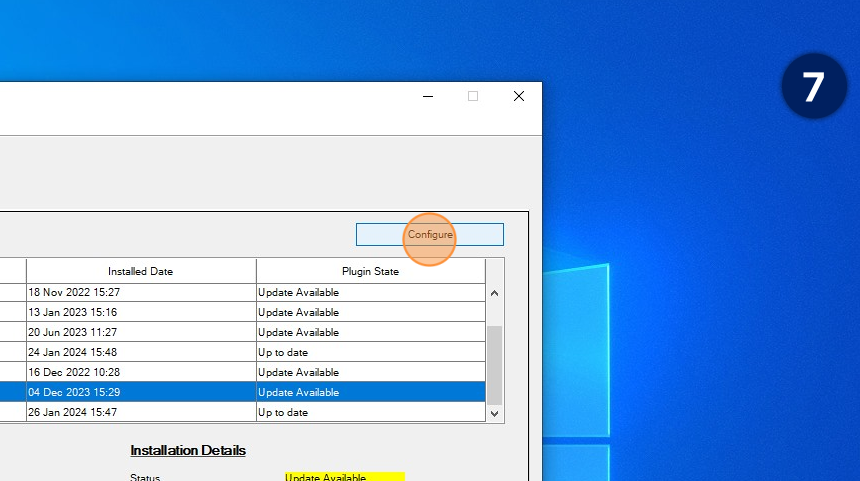
Kun DWCJ-kohde on valittu, napsauta "Määritä" -painiketta.
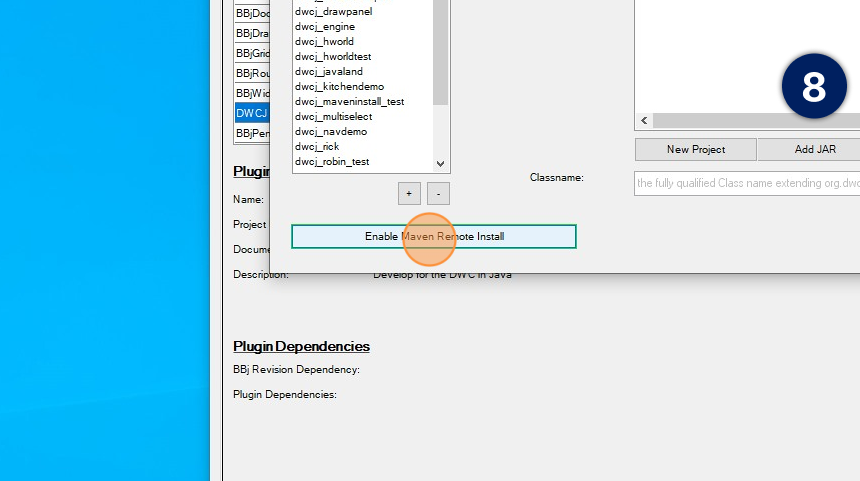
Aukeavassa ikkunassa napsauta ikkunan vasemmassa alareunassa olevaa "Ota käyttöön Maven Remote Install" -painiketta.
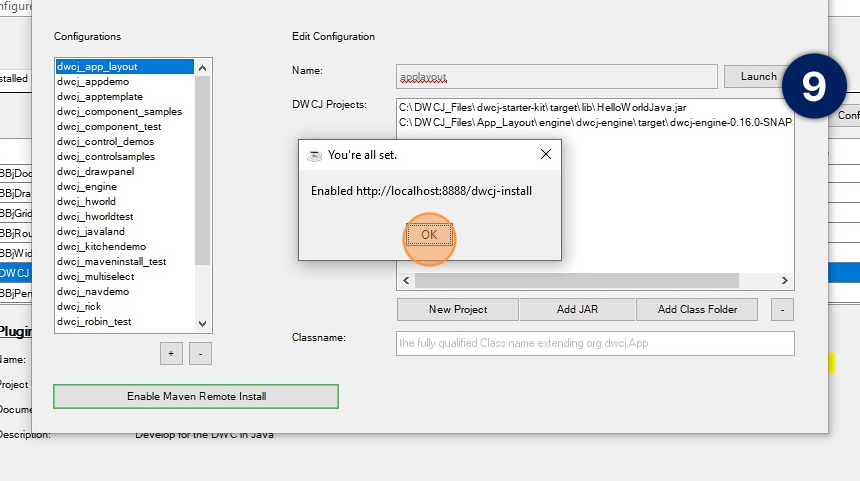
Vaihtoehtoisesti siirry bbx -kansiosi bin -hakemistoon ja suorita seuraava komento:
./bbj -tIO DWCJ/cli.bbj - enable_remote_install
Ilmoitus tulee näkyviin, että etäasennus on otettu käyttöön. Napsauta "OK" sulkeaksesi tämän valintaikkunan.
3. Käynnistysprojektiin siirtyminen
Kun BBj ja tarvittava webforJ-lisäosa on asennettu ja määritetty, voit luoda uuden, valmiiksi rakennettua projektia komentoriviltä. Tämä projekti sisältää tarvittavat työkalut ensimmäisen webforJ-ohjelmasi suorittamiseen.
Luo ja rakenna uusi bbj-hello-world projekti seuraamalla näitä vaiheita:
- Siirry oikeaan hakemistoon: Avaa pääte ja siirry kansioon, johon haluat luoda uuden projektin.
- Suorita komento: archetype:generate: Käytä alla olevaa Maven-komentoa ja mukauta groupId, artifactId ja versio tarpeidesi mukaan.
- Bash/Zsh
- PowerShell
- Command Prompt
mvn -B archetype:generate \
-DarchetypeGroupId=com.webforj \
-DarchetypeArtifactId=webforj-archetype-bbj-hello-world \
-DarchetypeVersion=LATEST \
-DgroupId=org.example \
-DartifactId=my-app \
-Dversion=1.0-SNAPSHOT \
-DappName=MyApp
mvn -B archetype:generate `
-DarchetypeGroupId="com.webforj" `
-DarchetypeArtifactId="webforj-archetype-bbj-hello-world" `
-DarchetypeVersion="LATEST" `
-DgroupId="org.example" `
-DartifactId="my-app" `
-Dversion="1.0-SNAPSHOT" `
-DappName="MyApp"
mvn -B archetype:generate ^
-DarchetypeGroupId="com.webforj" ^
-DarchetypeArtifactId="webforj-archetype-bbj-hello-world" ^
-DarchetypeVersion="LATEST" ^
-DgroupId="org.example" ^
-DartifactId="my-app" ^
-Dversion="1.0-SNAPSHOT" ^
-DappName="MyApp"
| Argumentti | Selitys |
|---|---|
archetypeGroupId | Archetyypin ryhmätunnus on com.webforj webforJ-archetyypeille. |
archetypeArtifactId | Määritä käytettävän arkkityypin nimi. |
archetypeVersion | Määritä käytettävän arkkityypin versio. Tämä varmistaa, että luotu projekti on yhteensopiva tietyn arkkityypin version kanssa. LATEST valitsee saatavilla olevan uusimman version. |
groupId | Edustaa generoituun projektiin liittyvää nimiavaruutta. Tyypillisesti rakennettu Java-paketin kaltaisesti, kuten org.esimerkki, ja käytetään organisaatiosi tai projektisi alueen ainutlaatuisen tunnistamisen tueksi. |
artifactId | Määrittelee luodun projektin nimen. Tämä on lopullisen artefaktin ja projektikansion nimi. |
version | Määrittelee luodun projektin version. Yleinen käytäntö on MAJOR.MINOR-SNAPSHOT, kuten 1.0-SNAPSHOT, missä SNAPSHOT viittaa siihen, että projekti on edelleen kehitysvaiheessa. |
appName | Valinnainen parametri, jota voidaan käyttää generoituessa projektin POM-tiedostossa. Voidaan käyttää oletustittelinä sovellukselle käytetyn webforJ-archetypen mukaan. |
Maven luo komennon suorittamisen jälkeen projektille tarvittavat tiedostot.
4. Sovelluksen käynnistäminen
Kun tämä on tehty, suorita mvn install projektikansiossasi. Tämä käynnistää webforJ-asennuslisäosan ja antaa sinulle pääsyn sovellukseesi. Näet sovelluksen menemällä seuraavaan URL-osoitteeseen:
http://localhost:YourHostPort/webapp/YourPublishName
Korvaa YourHostPort Dockerilla määrittämälläsi isäntäportilla, ja YourPublishName korvataan POM-tiedoston <publishname> -tagin sisällä olevalla tekstillä.
Jos kaikki on tehty oikein, sinun pitäisi nähdä sovelluksesi renderoitu.
