Docker-asennus
Docker-asennus webforj/sandbox-kuvalla on vanhentunut ja se poistetaan tulevissa versioissa. Älä aloita uusia projekteja sen kanssa. Siirrä olemassa olevat projektit BBjShip, joka asentaa, julkaisee ja suorittaa webforJ-sovelluksia BBjServices-sovelluksissa. Olemassa olevat projektit sisältää luettelon muutoksista, joita projekti tarvitsee.
Tässä asiakirjan osassa käsitellään vaiheita, jotka tarvitaan käyttäjille, jotka haluavat kehittää Dockerin avulla. Muutoksia koodissasi tehdään kehityskoneellasi, ja lopullista sovellusta ajetaan Dockerissa.
1. Dockerin lataaminen
Dockerin asennusprosessi vaihtelee hieman Windows-, Mac- ja Linux-käyttäjien välillä. Katso alla oleva osa, joka vastaa käyttöjärjestelmääsi.
Windows
On suositeltavaa ladata uusin versio Windows Subsystem for Linuxista. Lisätietoja löytyy tästä linkistä
1. Lataa Docker Desktop:
- Siirry Docker Desktop for Windows -lataussivulle: Docker Desktop for Windows
- Napsauta "Hae Docker Desktop for Windows" -painiketta ladataksesi asennusohjelman.
2. Asenna Docker Desktop:
- Suorita ladattu asennusohjelma.
- Seuraa asennusohjelmaa ja varmista, että Hyper-V on käytössä (jos kehotetaan), sillä Docker Windowsissa käyttää Hyper-V:tä virtualisointiin.
- Kun asennus on valmis, Docker Desktop käynnistyy automaattisesti.
3. Vahvista asennus:
- Avaa terminaali ja suorita komento
docker --versionvarmistaaksesi, että Docker on asennettu ja toimii oikein.
Mac
1. Lataa Docker Desktop:
- Siirry Docker Desktop for Mac -lataussivulle: Docker Desktop for Mac
2. Asenna Docker Desktop:
- Suorita ladattu asennusohjelma.
- Kun asennus on valmis, Docker Desktop käynnistyy automaattisesti.
3. Vahvista asennus:
- Avaa terminaali ja suorita komento
docker --versionvarmistaaksesi, että Docker on asennettu ja toimii oikein.
2. Määritys
Kun Docker Desktop on ladattu, etsi uusin webforJ-kuva, joka on tällä hetkellä nimellä webforj/sandbox.
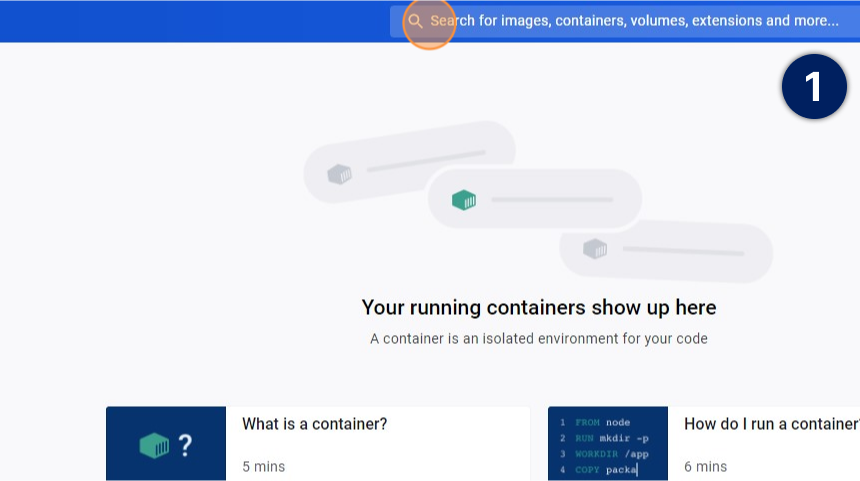
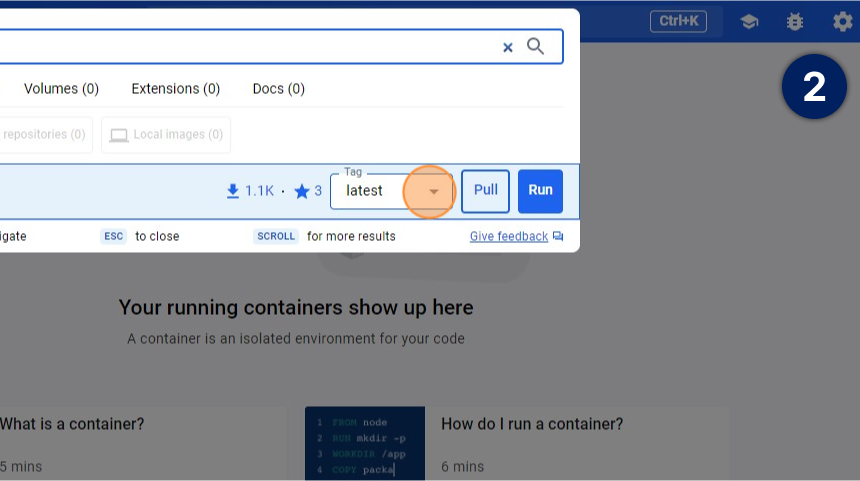
Napsauta tagiluetteloa nähdäksesi käytettävissä olevat vaihtoehdot.
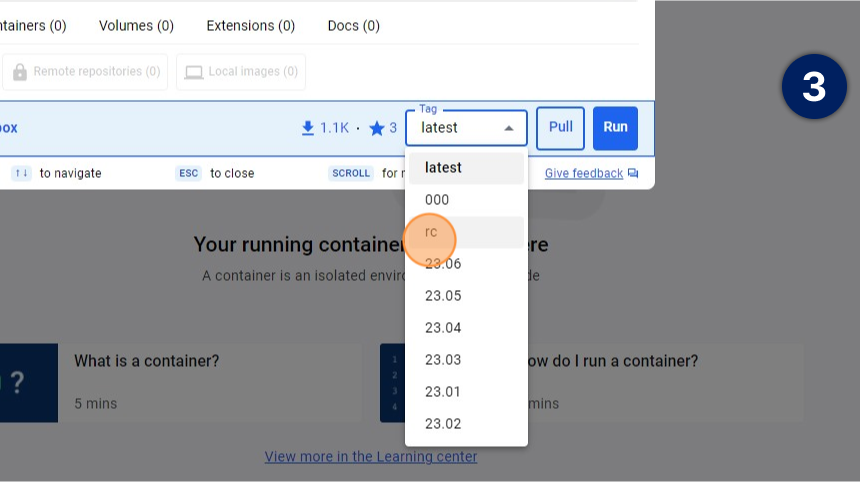
Valitse "rc" uusimmalle rakennukselle.
Hae kuva aloittaaksesi säiliön.
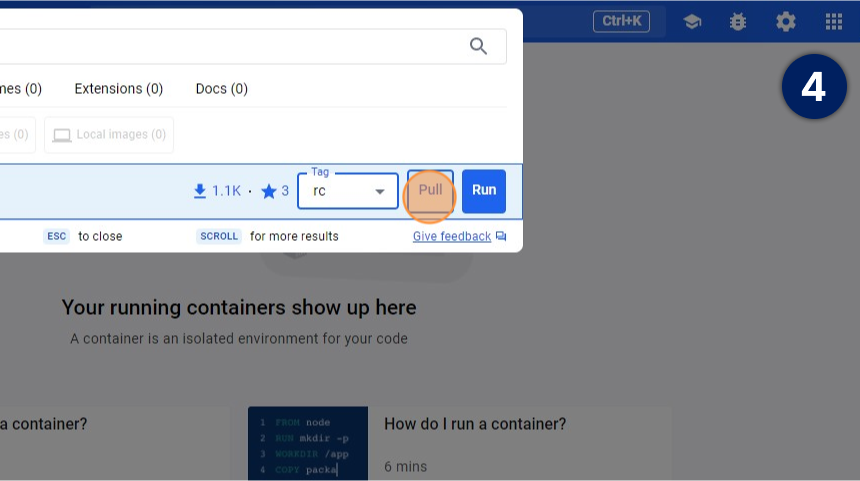
Kun lataus on valmis, napsauta Käynnistä-painiketta, joka avaa määrityksen asetukset.
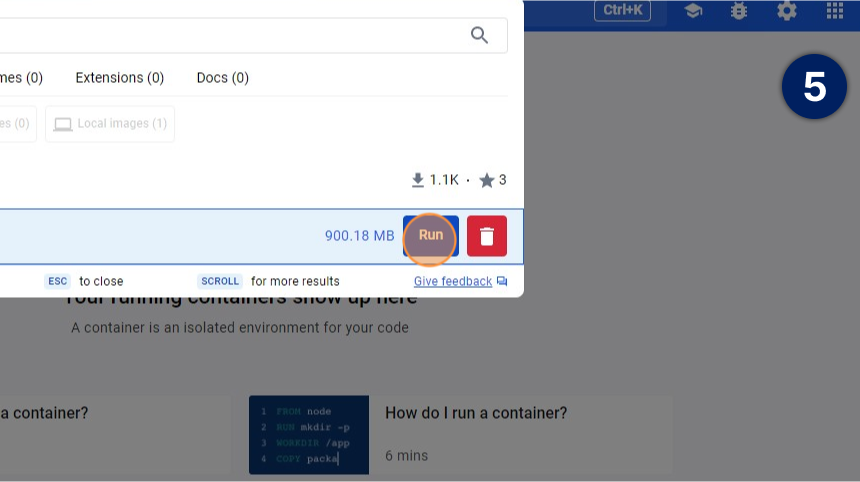
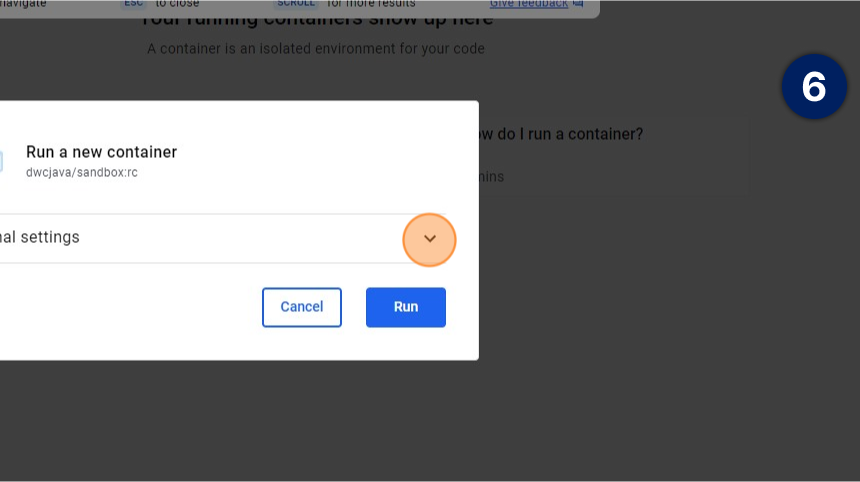
Avaa "Valinnaiset asetukset" -valikko.
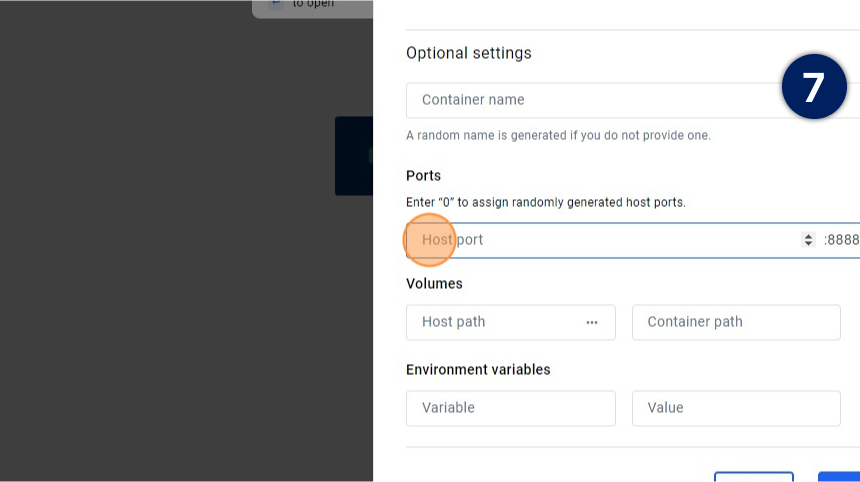
Valitse haluamasi isäntäportti, jolla voit nähdä sovelluksesi ajavan Dockerissa.
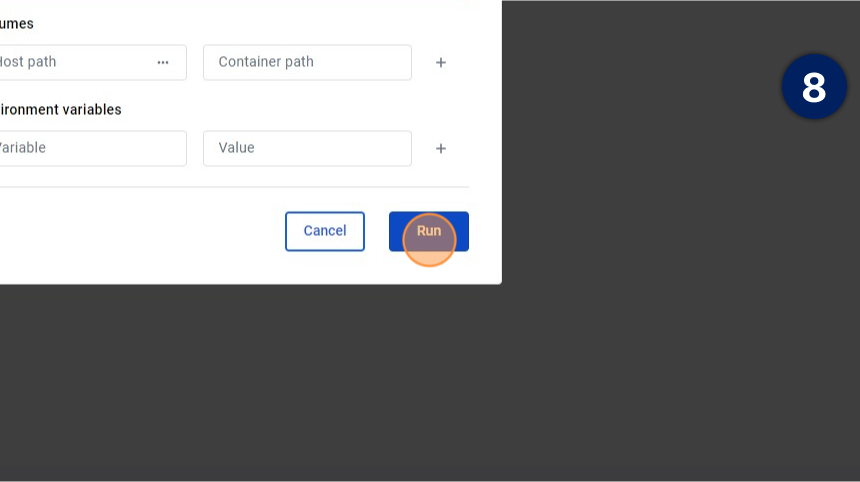
Napsauta "Aloita" käynnistäksesi säiliön.
Muista ottaa huomioon antamasi mukautetun isäntäporttinumeron, sillä sitä tarvitaan myöhemmin.
3. Sovelluksen suorittaminen
Kun säiliö on luotu, webforJ-sovelluksia voidaan suorittaa säiliössä sen sijaan, että ne suoritettaisiin paikallisesti. Ensinnäkin on tarpeen määrätä projektisi POM-tiedosto oikein. Kun tämä on tehty, erityiseen URL-osoitteeseen meneminen selaimessa näyttää sovelluksen.
POM-tiedoston määritys
WebforJ-projektin suorittaminen Docker-säiliössä vaatii webforJ-asennuspluginin käyttöä, joka voidaan määrittää POM-tiedostosi avulla:
Luo uusi <plugin>-merkintä <plugins>-osioon POM-tiedostossa. Seuraava koodi näyttää aloitusmerkinnän, jota voidaan käyttää ja muokata tarpeidesi mukaan:
Jos POM-tiedostossasi ei ole <plugins>-osiota, luo sellainen.
<plugin>
<groupId>com.webforj</groupId>
<artifactId>webforj-install-maven-plugin</artifactId>
<version>${webforj.version}</version>
<executions>
  <execution>
  <goals>
    <goal>install</goal>
  </goals>
  </execution>
</executions>
<configuration>
  <deployurl>http://localhost:8888/webforj-install</deployurl>
  <classname>samples.HelloWorldApp</classname>
  <publishname>hello-world</publishname>
  <debug>true</debug>
</configuration>
</plugin>
Kun vastaava merkintä on luotu, räätälöi seuraavat tiedot:
-
Muuta
<deployurl>-merkintä käyttämään porttinumeroa, joka vastaa säiliösi aiemmin määrittämääsi Isäntäporttia. -
Varmista, että
<classname>-merkintä vastaa sovelluksen nimeä, jota haluat ajaa. -
Jos BBj-asennuksen
<username>ja<password>-tiedot poikkeavat, muuta ne.
Aloitustyökalun käyttäminen
Luo ja rakenna uusi bbj-hello-world projekti seuraamalla näitä vaiheita:
- Siirry oikeaan hakemistoon: Avaa pääte ja siirry kansioon, johon haluat luoda uuden projektin.
- Suorita komento: archetype:generate: Käytä alla olevaa Maven-komentoa ja mukauta groupId, artifactId ja versio tarpeidesi mukaan.
- Bash/Zsh
- PowerShell
- Command Prompt
mvn -B archetype:generate \
-DarchetypeGroupId=com.webforj \
-DarchetypeArtifactId=webforj-archetype-bbj-hello-world \
-DarchetypeVersion=LATEST \
-DgroupId=org.example \
-DartifactId=my-app \
-Dversion=1.0-SNAPSHOT \
-DappName=MyApp
mvn -B archetype:generate `
-DarchetypeGroupId="com.webforj" `
-DarchetypeArtifactId="webforj-archetype-bbj-hello-world" `
-DarchetypeVersion="LATEST" `
-DgroupId="org.example" `
-DartifactId="my-app" `
-Dversion="1.0-SNAPSHOT" `
-DappName="MyApp"
mvn -B archetype:generate ^
-DarchetypeGroupId="com.webforj" ^
-DarchetypeArtifactId="webforj-archetype-bbj-hello-world" ^
-DarchetypeVersion="LATEST" ^
-DgroupId="org.example" ^
-DartifactId="my-app" ^
-Dversion="1.0-SNAPSHOT" ^
-DappName="MyApp"
| Argumentti | Selitys |
|---|---|
archetypeGroupId | Archetyypin ryhmätunnus on com.webforj webforJ-archetyypeille. |
archetypeArtifactId | Määritä käytettävän arkkityypin nimi. |
archetypeVersion | Määritä käytettävän arkkityypin versio. Tämä varmistaa, että luotu projekti on yhteensopiva tietyn arkkityypin version kanssa. LATEST valitsee saatavilla olevan uusimman version. |
groupId | Edustaa generoituun projektiin liittyvää nimiavaruutta. Tyypillisesti rakennettu Java-paketin kaltaisesti, kuten org.esimerkki, ja käytetään organisaatiosi tai projektisi alueen ainutlaatuisen tunnistamisen tueksi. |
artifactId | Määrittelee luodun projektin nimen. Tämä on lopullisen artefaktin ja projektikansion nimi. |
version | Määrittelee luodun projektin version. Yleinen käytäntö on MAJOR.MINOR-SNAPSHOT, kuten 1.0-SNAPSHOT, missä SNAPSHOT viittaa siihen, että projekti on edelleen kehitysvaiheessa. |
appName | Valinnainen parametri, jota voidaan käyttää generoituessa projektin POM-tiedostossa. Voidaan käyttää oletustittelinä sovellukselle käytetyn webforJ-archetypen mukaan. |
Maven luo komennon suorittamisen jälkeen projektille tarvittavat tiedostot.
Sovelluksen käynnistys
Kun tämä on tehty, suorita mvn install projektikansiossasi. Tämä suorittaa webforJ-asennuspluginin ja sallii pääsyn sovellukseesi. Näyttääksesi sovelluksen sinun on mentävä seuraavaan URL-osoitteeseen:
http://localhost:YourHostPort/webapp/YourPublishName
Korvaa YourHostPort Dockerissa määrittämälläsi isäntäportilla ja YourPublishName on korvattu POM-tiedoston <publishname>-tagin sisällä olevalla tekstillä. Jos kaikki on tehty oikein, sinun pitäisi nähdä sovelluksesi renderöitynä.
