本地安装
本节文档将涵盖仅希望在其机器上使用本地 BBj 实例进行 web 和/或应用开发的用户所需的步骤。此安装将不允许用户对 webforJ 基础代码本身做出贡献。
此指南将涵盖在 Windows 系统上的安装 - 安装步骤可能会因 Mac/Linux 操作系统设备而异。
安装将分为以下步骤:
- BBj 下载和安装
- 使用 BBj 插件管理器创建您的应用程序
- 启动您的应用程序
在开始之前,请确保您已查看了设置和使用 webforJ 所需的 先决条件。这确保您在开始项目之前拥有所有必需的工具和配置。
1. BBj 下载和安装
在执行此步骤时,请确保安装与相同 webforJ 版本相对应的 BBj 版本。此视频 可以帮助您安装 BBj,如果您在设置方面需要帮助,可以查看 BASIS 网站上的安装部分 此链接。
建议使用最新的稳定版本的 BBj,并从选项列表中选择“BBj”,没有 Barista 或 Addon。
2. 安装和配置 webforJ 插件
安装 BBj 后,可以访问插件管理器来安装配置 webforJ 所需的工具。要开始,您可以在开始菜单或 Finder 中输入“插件管理器”。
打开插件管理器后,导航到顶部的“可用插件”选项卡。
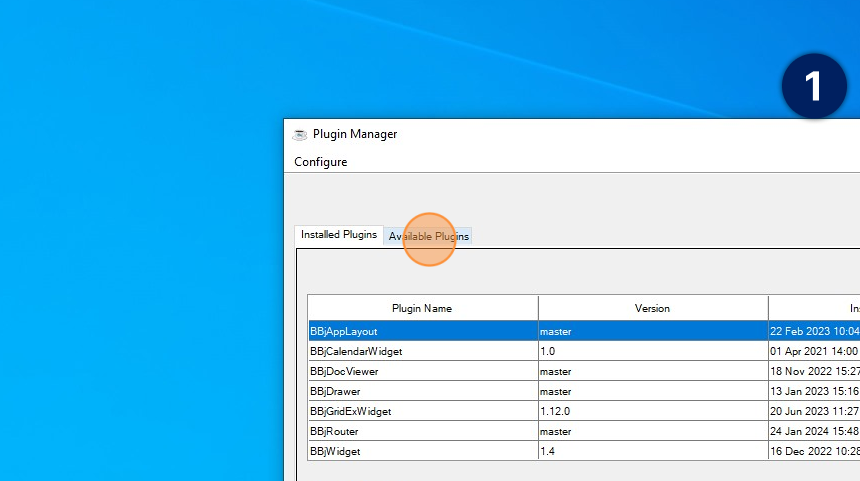
进入此部分后,选择“显示开发中的版本”复选框。
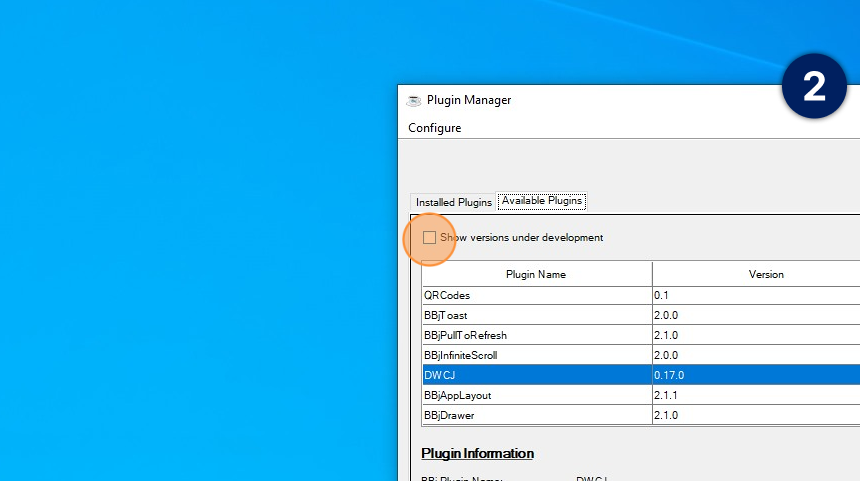
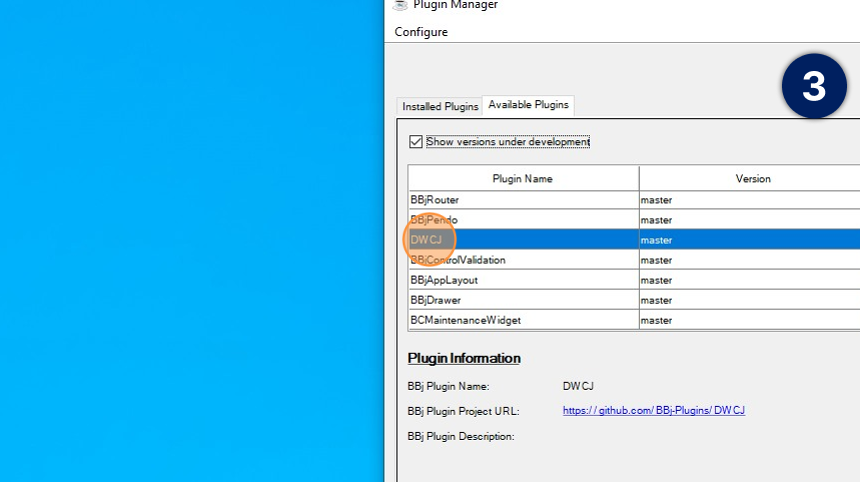
现在,DWCJ 条目应该在可下载插件列表中可见。在列表中单击此条目以选择它。
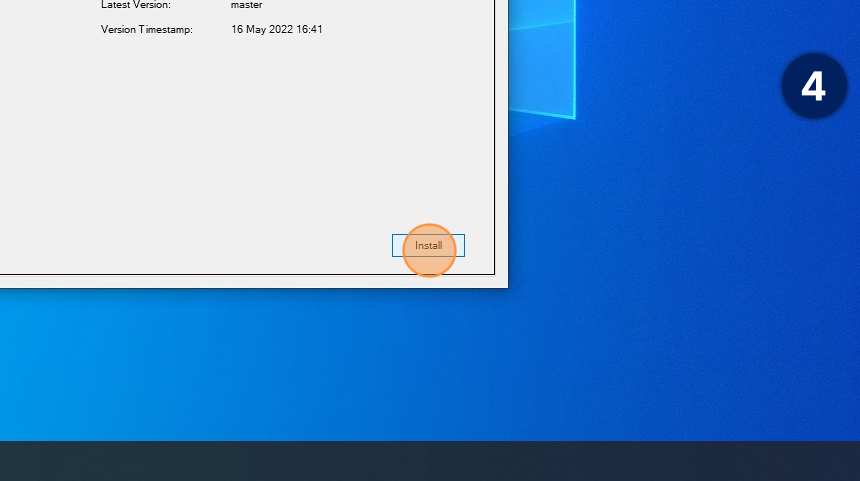
选择 DWCJ 条目后,单击“安装”按钮。
插件安装完成后,单击顶部的“已安装插件”选项卡。
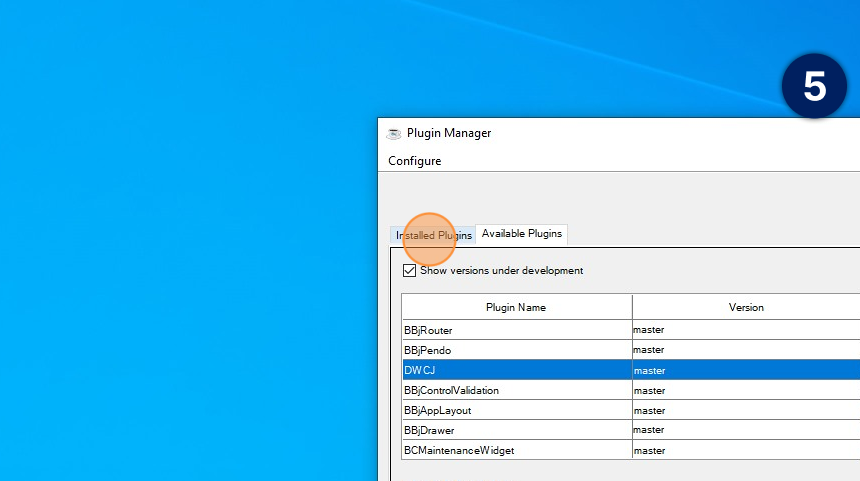
此选项卡显示已安装的插件,其中现在应该包括 DWCJ 条目。在列表中单击该条目。
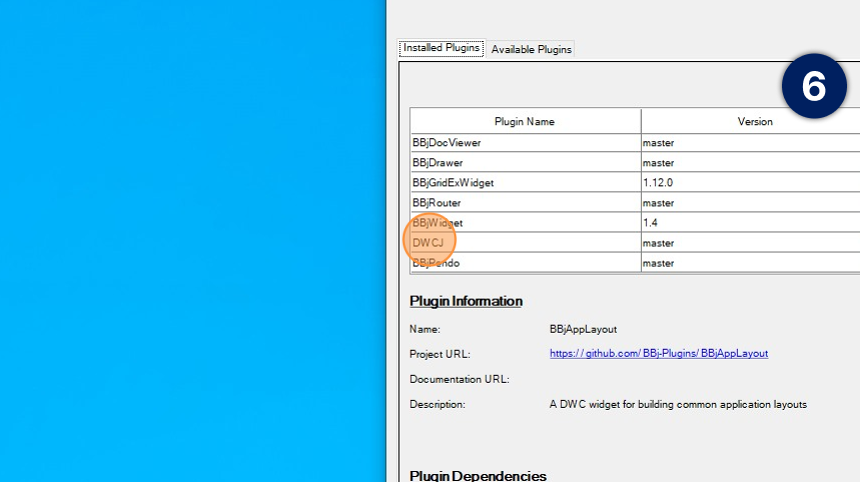
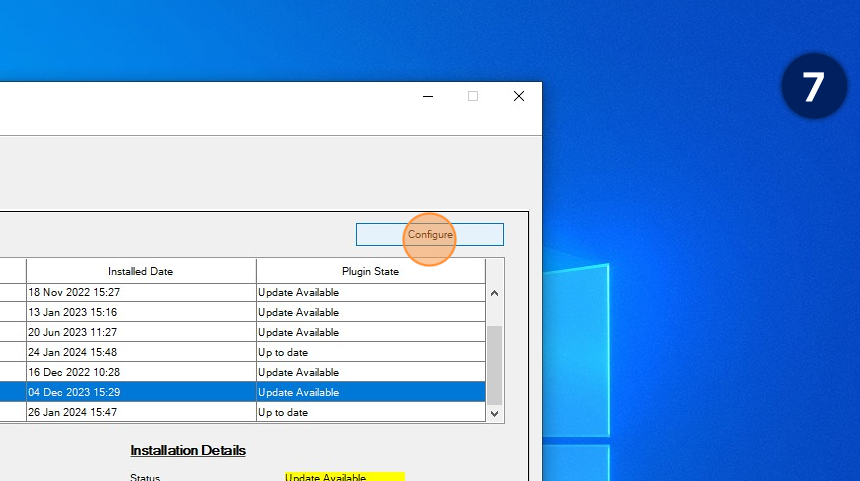
选择 DWCJ 条目后,单击“配置”按钮。
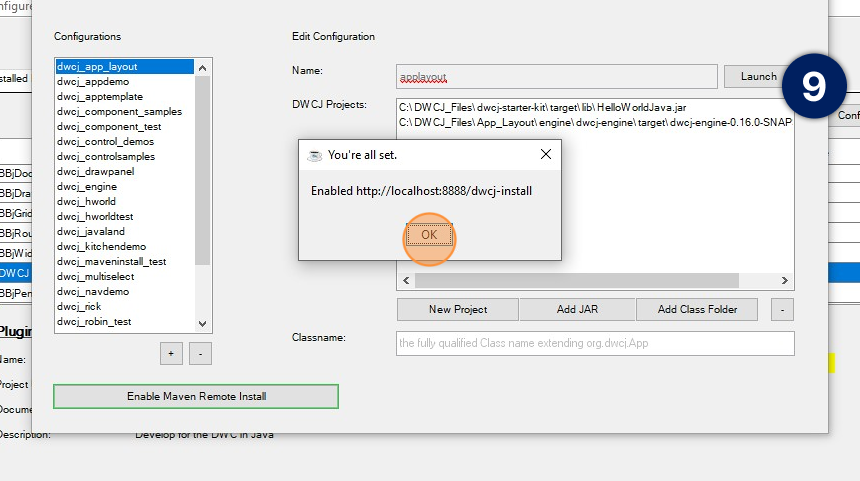
在打开的窗口中,单击窗口左下角的“启用 Maven 远程安装”按钮。
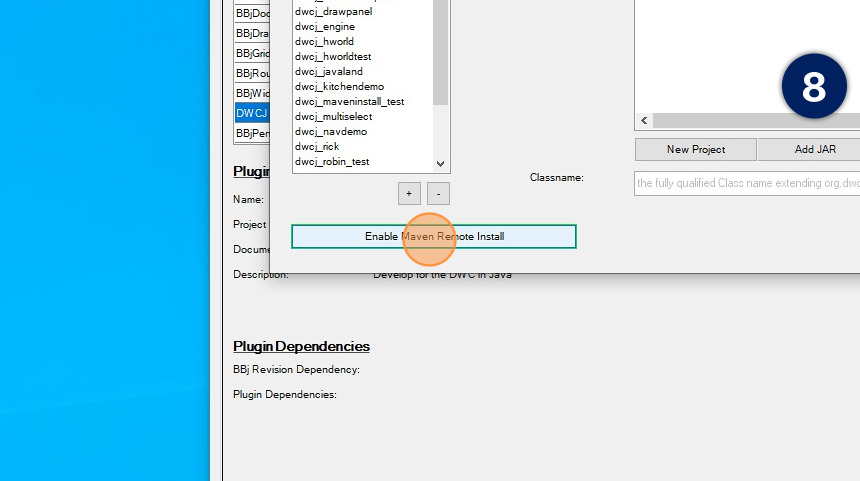
或者,导航到您的 bbx 文件夹中的 bin 目录,并运行以下命令:
./bbj -tIO DWCJ/cli.bbj - enable_remote_install
应会显示一个对话框,表示已启用远程安装。单击“确定”以关闭此对话框。
3. 使用启动项目
一旦安装并配置了 BBj 和所需的 webforJ 插件,您可以从命令行创建一个新的、脚手架项目。该项目附带了运行您的第一个 webforJ 程序所需的工具。
要创建和搭建一个新的 bbj-hello-world 项目,请按照以下步骤进行:
- 导航到正确的目录: 打开终端并移动到您想创建新项目的文件夹。
- 运行 archetype:generate 命令: 使用下面的Maven命令,并根据您的项目需求自定义groupId、artifactId和版本。
- Bash/Zsh
- PowerShell
- Command Prompt
mvn -B archetype:generate \
-DarchetypeGroupId=com.webforj \
-DarchetypeArtifactId=webforj-archetype-bbj-hello-world \
-DarchetypeVersion=LATEST \
-DgroupId=org.example \
-DartifactId=my-app \
-Dversion=1.0-SNAPSHOT \
-DappName=MyApp
mvn -B archetype:generate `
-DarchetypeGroupId="com.webforj" `
-DarchetypeArtifactId="webforj-archetype-bbj-hello-world" `
-DarchetypeVersion="LATEST" `
-DgroupId="org.example" `
-DartifactId="my-app" `
-Dversion="1.0-SNAPSHOT" `
-DappName="MyApp"
mvn -B archetype:generate ^
-DarchetypeGroupId="com.webforj" ^
-DarchetypeArtifactId="webforj-archetype-bbj-hello-world" ^
-DarchetypeVersion="LATEST" ^
-DgroupId="org.example" ^
-DartifactId="my-app" ^
-Dversion="1.0-SNAPSHOT" ^
-DappName="MyApp"
| 参数 | 解释 |
|---|---|
archetypeGroupId | 该原型的组ID为com.webforj。 |
archetypeArtifactId | 指定要使用的原型名称。 |
archetypeVersion | 指定要使用的原型版本。这确保生成的项目与特定的原型版本兼容。使用 LATEST 选择最新可用版本。 |
groupId | 表示生成项目的命名空间。通常结构类似于Java包,例如org.example,用于唯一识别您的组织或项目域。 |
artifactId | 指定生成项目的名称。它将是生成的工件和项目文件夹的名称。 |
version | 定义生成项目的版本。常见约定为 MAJOR.MINOR-SNAPSHOT,例如 1.0-SNAPSHOT,其中 SNAPSHOT 表示项目仍在开发中。 |
appName | 项目 POM 文件中可选的参数。根据使用的 webforJ 原型,它可以作为应用程序的默认标题。 |
运行命令后,Maven将生成运行项目所需的项目文件。
4. 启动应用程序
完成此操作后,在您的项目目录中运行 mvn install。这将运行 webforJ 安装插件,并允许您访问您的应用程序。要查看应用程序,您需要访问以下 URL:
http://localhost:YourHostPort/webapp/YourPublishName
将 YourHostPort 替换为您在 Docker 中配置的主机端口,将 YourPublishName 替换为 POM 中的 <publishname> 标签内的文本。
如果一切正确,您应该能看到您的应用程序渲染。
