Instalación Local
El complemento webforJ del Gestor de Complementos BBj descrito en esta página está deprecado y será removido en una futura versión. No comience nuevos proyectos con él. Mueva los proyectos existentes a BBjShip, que instala, despliega y ejecuta aplicaciones webforJ en BBjServices. Proyectos existentes enumera los cambios que necesita un proyecto.
Esta sección de la documentación cubrirá los pasos requeridos solo para los usuarios que deseen usar webforJ para el desarrollo web y/o de aplicaciones con una instancia local de BBj en su máquina. Esta instalación no permitirá a los usuarios contribuir al código base de webforJ.
Este tutorial cubrirá la instalación en un sistema Windows; los pasos de instalación pueden variar para dispositivos Mac/Linux.
La instalación se desglosará en los siguientes pasos:
- Descarga e instalación de BBj
- Uso del Gestor de Complementos BBj para crear su aplicación
- Lanzamiento de su aplicación
Antes de comenzar, asegúrese de haber revisado los prerrequisitos necesarios para configurar y usar webforJ. Esto asegura que tiene todas las herramientas y configuraciones requeridas en su lugar antes de comenzar su proyecto.
1. Descarga e instalación de BBj
Mientras sigue este paso, asegúrese de instalar la versión de BBj que corresponda a la misma versión de webforJ.Este video puede ayudar con la instalación de BBj si necesita asistencia con la configuración. La sección de instalación del sitio web de BASIS se puede encontrar en este enlace
Se recomienda utilizar la última revisión estable de BBj y seleccionar "BBj" de la lista de opciones, sin Barista o Addon.
2. Instalar y configurar el complemento webforJ
Una vez que BBj ha sido instalado, se puede acceder al Gestor de Complementos para instalar las herramientas necesarias para configurar webforJ. Para comenzar, escriba "Gestor de Complementos" en el menú de inicio o Finder.
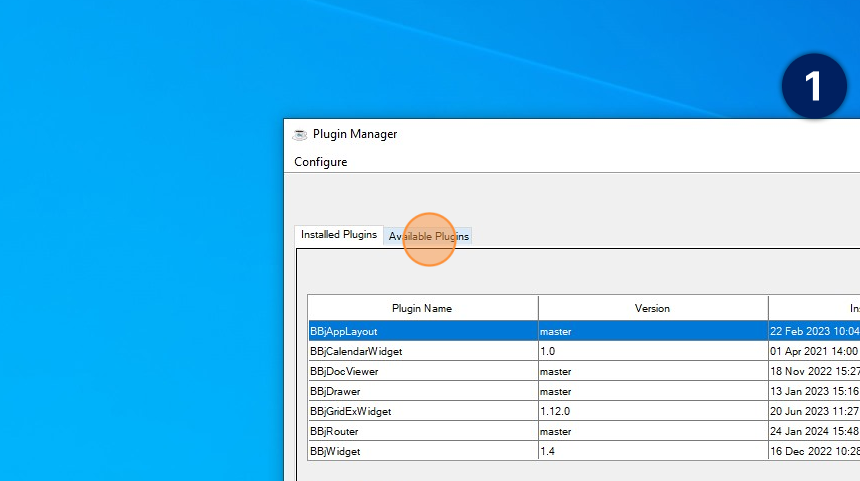
Una vez en esta sección, seleccione la casilla "Mostrar versiones en desarrollo".
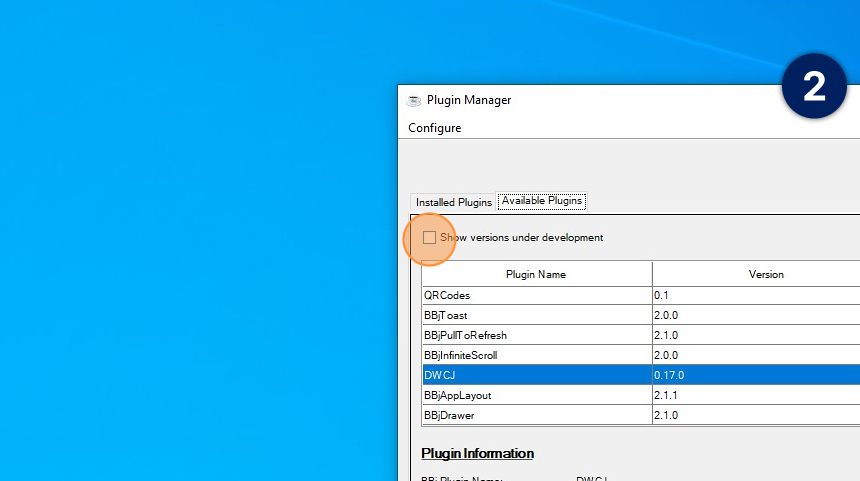
La entrada DWCJ ahora debería ser visible en la lista de complementos disponibles para descargar. Haga clic en esta entrada en la lista para seleccionarla.
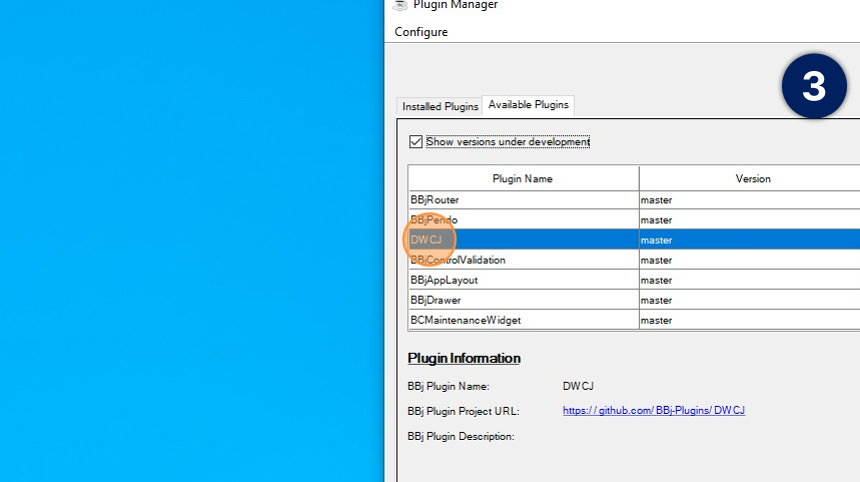
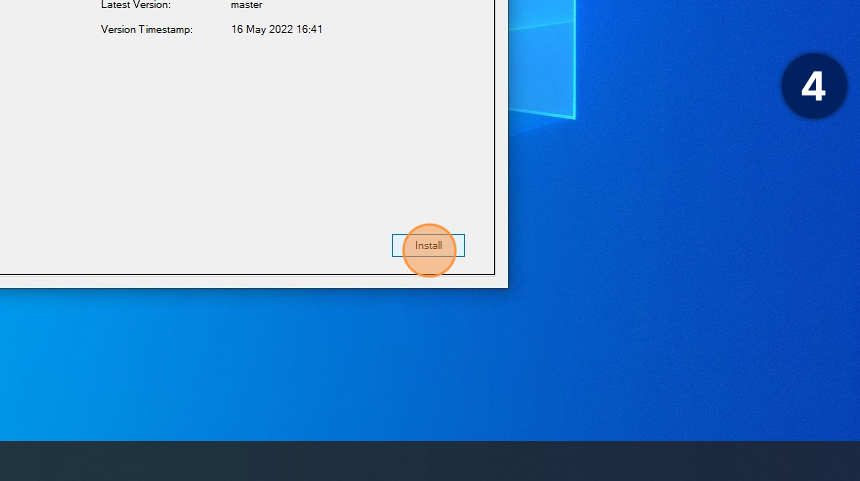
Con la entrada DWCJ seleccionada, haga clic en el botón "Instalar".
Una vez que el complemento se haya instalado, haga clic en la pestaña "Complementos Instalados" en la parte superior.
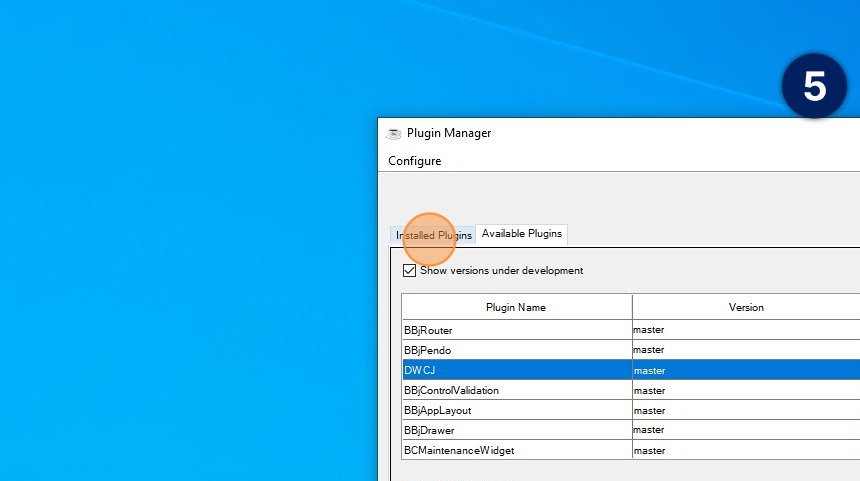
Esta pestaña muestra los complementos instalados, que ahora debería incluir la entrada DWCJ. Haga clic en la entrada dentro de la lista.
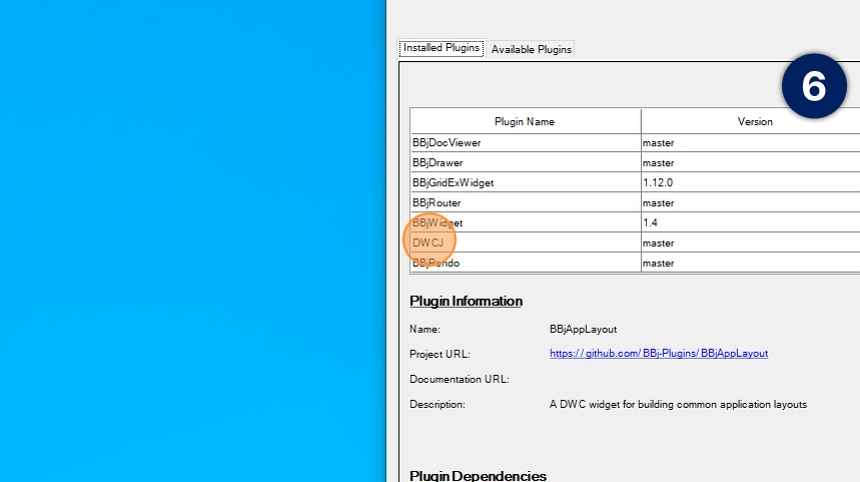
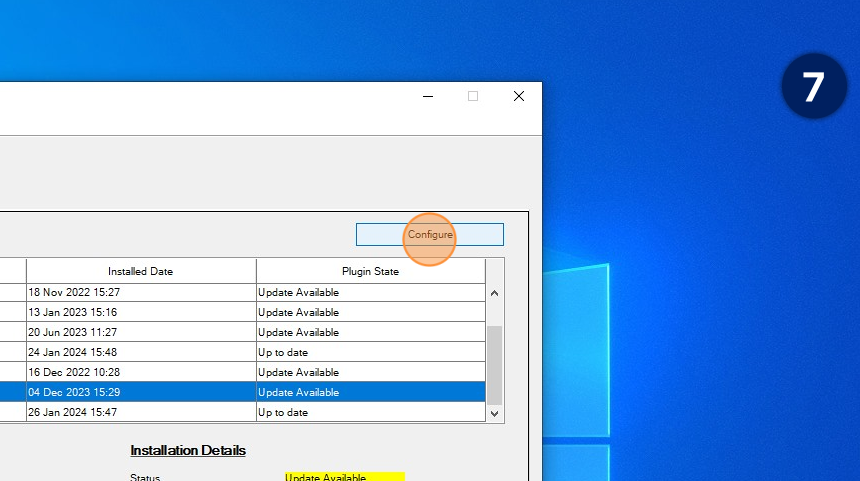
Con la entrada DWCJ seleccionada, haga clic en el botón "Configurar".
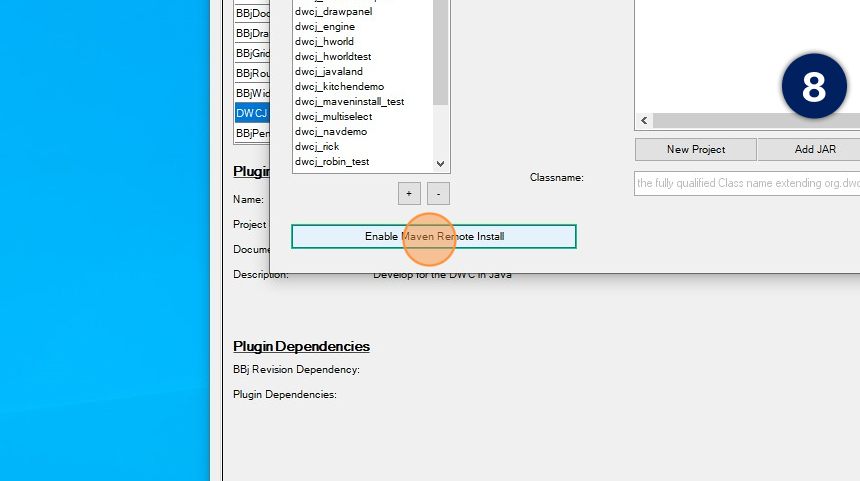
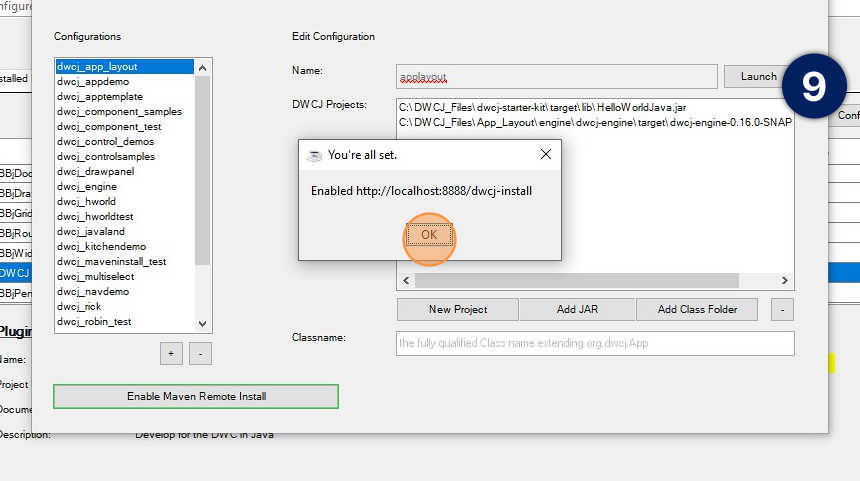
En la ventana que se abre, haga clic en el botón "Habilitar Instalación Remota de Maven" en la parte inferior izquierda de la ventana.
Alternativamente, navegue al directorio bin dentro de su carpeta bbx y ejecute el siguiente comando:
./bbj -tIO DWCJ/cli.bbj - enable_remote_install
Un diálogo debería mostrarse indicando que la instalación remota ha sido habilitada. Haga clic en "OK" para cerrar este diálogo.
3. Uso del proyecto inicial
Una vez que BBj y el complemento webforJ requerido estén instalados y configurados, puede crear un nuevo proyecto estructurado desde la línea de comandos. Este proyecto viene con las herramientas necesarias para ejecutar su primer programa webforJ.
Para crear y estructurar un nuevo proyecto bbj-hello-world, sigue estos pasos:
- Navegar al directorio adecuado: Abre una terminal y muévete a la carpeta donde deseas crear tu nuevo proyecto.
- Ejecutar el comando archetype:generate: Utiliza el comando Maven a continuación y personaliza el groupId, artifactId y versión según sea necesario para tu proyecto.
- Bash/Zsh
- PowerShell
- Command Prompt
mvn -B archetype:generate \
-DarchetypeGroupId=com.webforj \
-DarchetypeArtifactId=webforj-archetype-bbj-hello-world \
-DarchetypeVersion=LATEST \
-DgroupId=org.example \
-DartifactId=my-app \
-Dversion=1.0-SNAPSHOT \
-DappName=MyApp
mvn -B archetype:generate `
-DarchetypeGroupId="com.webforj" `
-DarchetypeArtifactId="webforj-archetype-bbj-hello-world" `
-DarchetypeVersion="LATEST" `
-DgroupId="org.example" `
-DartifactId="my-app" `
-Dversion="1.0-SNAPSHOT" `
-DappName="MyApp"
mvn -B archetype:generate ^
-DarchetypeGroupId="com.webforj" ^
-DarchetypeArtifactId="webforj-archetype-bbj-hello-world" ^
-DarchetypeVersion="LATEST" ^
-DgroupId="org.example" ^
-DartifactId="my-app" ^
-Dversion="1.0-SNAPSHOT" ^
-DappName="MyApp"
| Argumento | Explicación |
|---|---|
archetypeGroupId | El ID del grupo del arquetipo es com.webforj para los arquetipos de webforJ. |
archetypeArtifactId | Especifica el nombre del arquetipo a usar. |
archetypeVersion | Especifica la versión del arquetipo a utilizar. Esto asegura que el proyecto generado sea compatible con una versión específica del arquetipo. Usar LATEST selecciona la versión más reciente disponible. |
groupId | Representa el espacio de nombres para el proyecto generado. Típicamente estructurado como un paquete de Java, como org.example, y se utiliza para identificar de manera única su organización o dominio del proyecto. |
artifactId | Especifica el nombre del proyecto generado. Este será el nombre del artefacto resultante y la carpeta del proyecto. |
version | Define la versión del proyecto generado. Una convención común es MAYOR.MENOR-SNAPSHOT, como 1.0-SNAPSHOT, donde SNAPSHOT indica que el proyecto aún está en desarrollo. |
appName | Un parámetro opcional que se puede usar en el archivo POM del proyecto generado. Dependiendo del arquetipo webforJ utilizado, se puede utilizar como título predeterminado para la aplicación. |
Después de ejecutar el comando, Maven generará los archivos del proyecto necesarios para ejecutar el proyecto.
4. Lanzamiento de la aplicación
Una vez que esto se ha hecho, ejecute un mvn install en el directorio de su proyecto. Esto ejecutará el complemento de instalación de webforJ y le permitirá acceder a su aplicación. Para ver la aplicación, querrá ir a la siguiente URL:
http://localhost:YourHostPort/webapp/YourPublishName
Reemplace YourHostPort con el puerto de host que configuró con Docker, y YourPublishName se reemplaza por el texto dentro de la etiqueta <publishname> del POM. Si se hizo correctamente, debería ver su aplicación renderizarse.
