Lokale Installation
Das webforJ-Plugin des BBj Plugin Managers, das auf dieser Seite beschrieben ist, ist veraltet und wird in einer zukünftigen Version entfernt. Starten Sie keine neuen Projekte damit. Verschieben Sie bestehende Projekte zu BBjShip, das webforJ-Apps in BBjServices installiert, bereitstellt und ausführt. Bestehende Projekte listet die Änderungen auf, die ein Projekt benötigt.
Dieser Abschnitt der Dokumentation behandelt die Schritte, die nur für Benutzer erforderlich sind, die webforJ für die Web- und/oder Anwendungsentwicklung mit einer lokalen BBj-Instanz auf ihrem Rechner verwenden möchten. Diese Installation ermöglicht es Benutzern nicht, zu dem webforJ-Grundlagencode selbst beizutragen.
Diese Anleitung behandelt die Installation auf einem Windows-System - die Installationsschritte können für Mac-/Linux-Betriebssysteme abweichen.
Die Installation wird in die folgenden Schritte unterteilt:
- BBj-Download und -Installation
- Verwendung des BBj Plugin Managers zur Erstellung Ihrer App
- Starten Ihrer App
Bevor Sie beginnen, stellen Sie sicher, dass Sie die notwendigen Voraussetzungen für die Einrichtung und Verwendung von webforJ geprüft haben. Dies stellt sicher, dass Sie alle benötigten Tools und Konfigurationen bereit haben, bevor Sie mit Ihrem Projekt beginnen.
1. BBj-Download und -Installation
Stellen Sie beim Befolgen dieses Schrittes sicher, dass Sie die BBj-Version installieren, die der gleichen webforJ-Version entspricht.Dieses Video kann Ihnen bei der Installation von BBj helfen, falls Sie Unterstützung bei der Einrichtung benötigen. Der Installationsbereich der BASIS-Website ist unter diesem Link zu finden.
Es wird empfohlen, die neueste stabile Überarbeitungsversion von BBj zu verwenden und "BBj" aus der Liste der Optionen auszuwählen, ohne Barista oder Addon.
2. Installieren und Konfigurieren des webforJ-Plugins
Nachdem BBj installiert wurde, kann der Plugin Manager aufgerufen werden, um die benötigten Tools zur Konfiguration von webforJ zu installieren. Um zu beginnen, geben Sie "Plugin Manager" in das Startmenü oder den Finder ein.
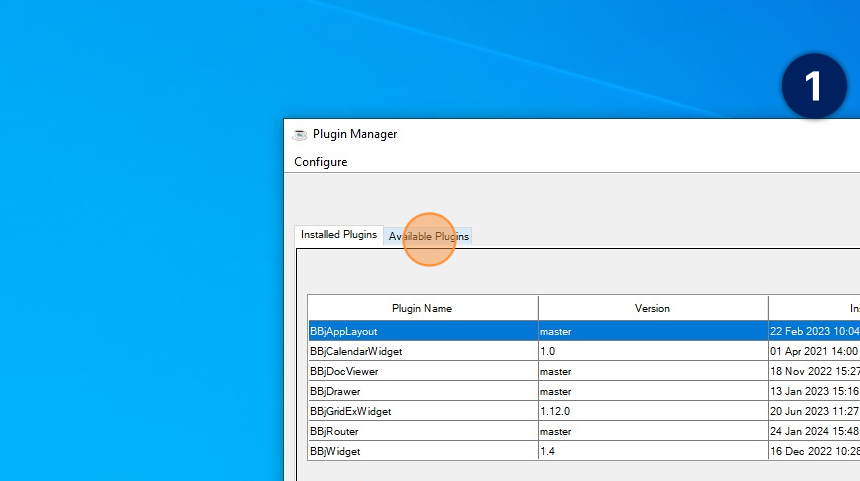
Nachdem der Plugin Manager geöffnet wurde, navigieren Sie zum Tab "Verfügbare Plugins" oben.
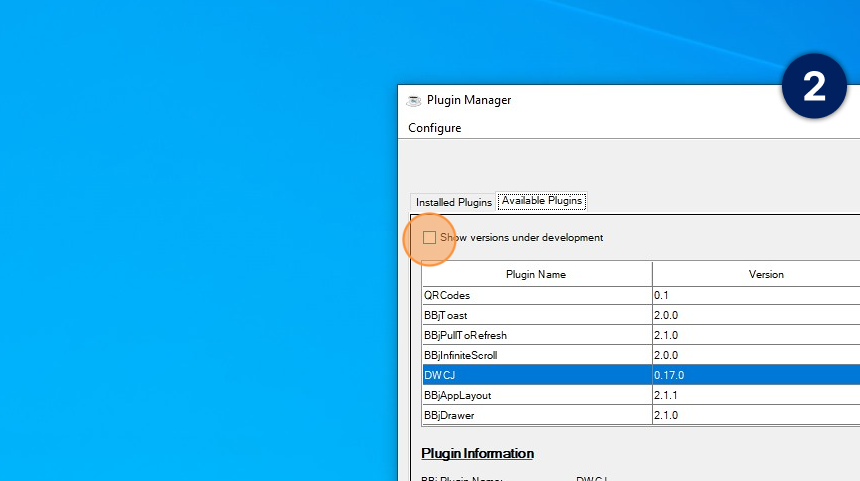
Wählen Sie in diesem Abschnitt das Kontrollkästchen "Versionen in der Entwicklung anzeigen".
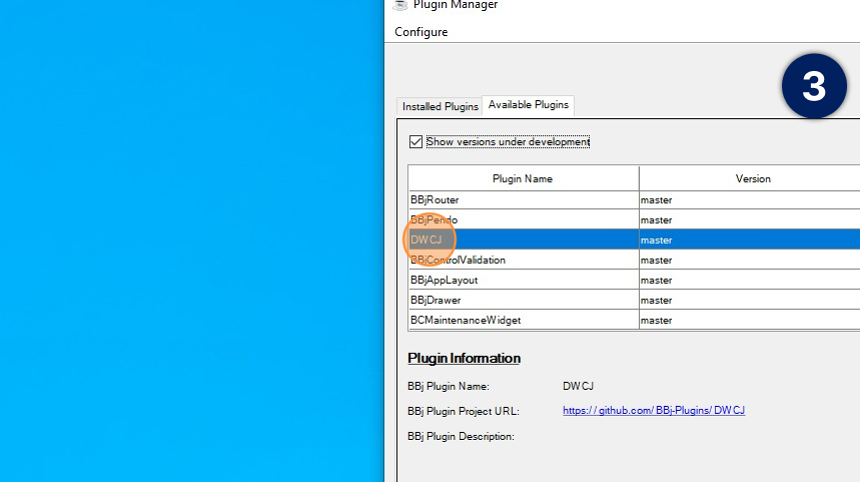
Der DWCJ-Eintrag sollte nun in der Liste der verfügbaren Plugins zum Download sichtbar sein. Klicken Sie auf diesen Eintrag in der Liste, um ihn auszuwählen.
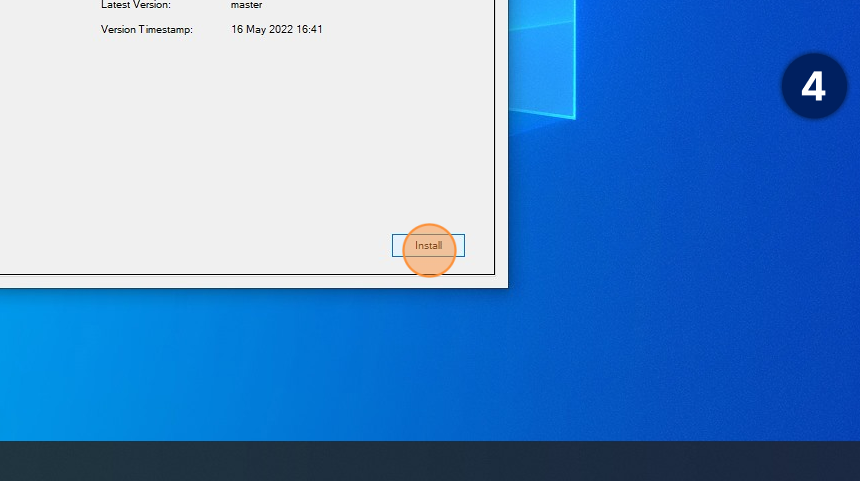
Nachdem der DWCJ-Eintrag ausgewählt wurde, klicken Sie auf die Schaltfläche "Installieren".
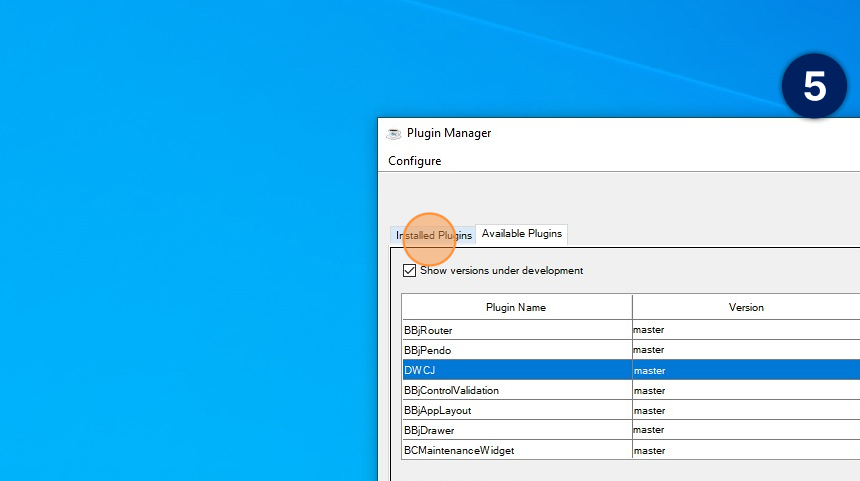
Sobald das Plugin installiert ist, klicken Sie oben auf den Tab "Installierte Plugins".
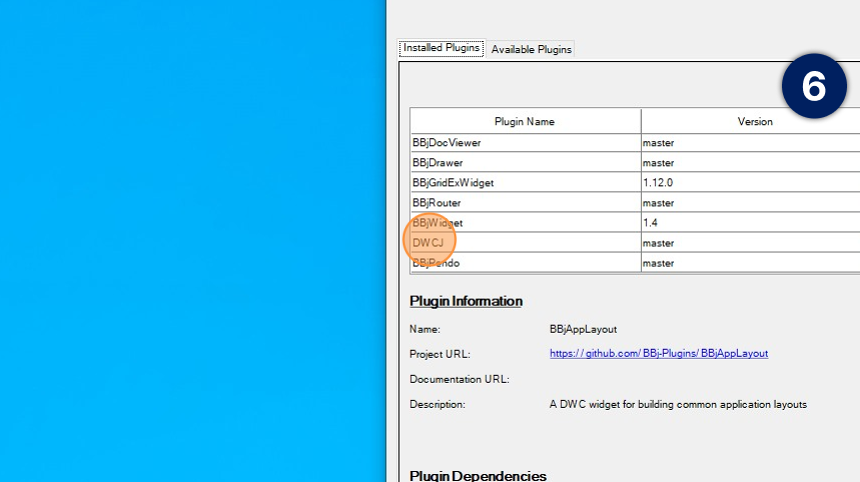
Dieser Tab zeigt installierte Plugins an, die nun den DWCJ-Eintrag enthalten sollten. Klicken Sie auf den Eintrag in der Liste.
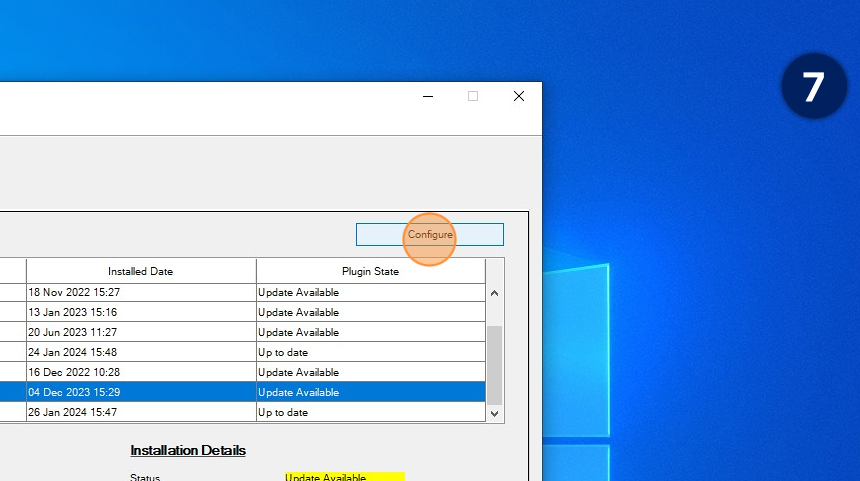
Nachdem der DWCJ-Eintrag ausgewählt wurde, klicken Sie auf die Schaltfläche "Konfigurieren".
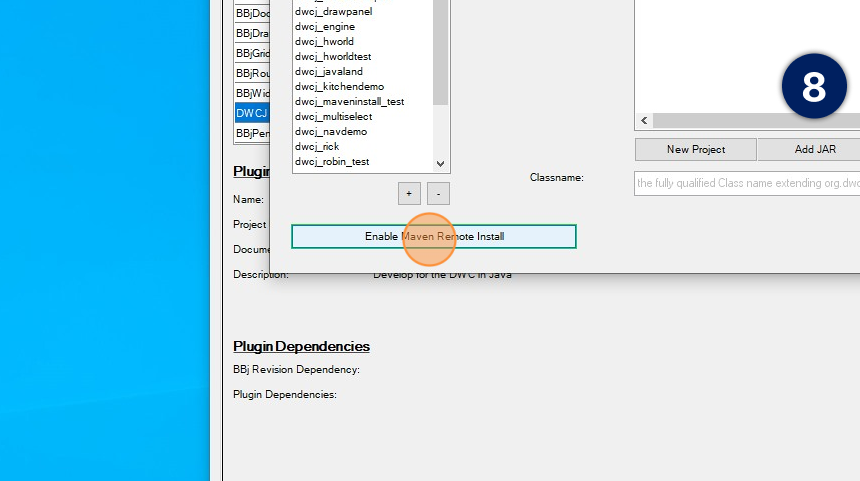
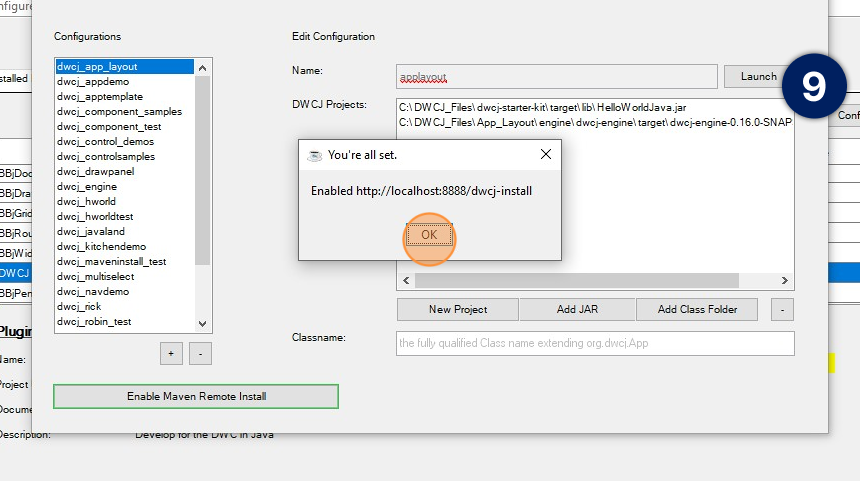
In dem sich öffnenden Fenster klicken Sie auf die Schaltfläche "Enable Maven Remote Install" (Maven-Remote-Installation aktivieren) unten links im Fenster.
Alternativ navigieren Sie zum Verzeichnis bin innerhalb Ihres bbx-Ordners und führen Sie den folgenden Befehl aus:
./bbj -tIO DWCJ/cli.bbj - enable_remote_install
Ein Dialog sollte anzeigen, dass die Remote-Installation aktiviert wurde. Klicken Sie auf "OK", um diesen Dialog zu schließen.
3. Verwendung des Starterprojekts
Sobald BBj und das erforderliche webforJ-Plugin installiert und konfiguriert sind, können Sie ein neues, gerüstetes Projekt über die Befehlszeile erstellen. Dieses Projekt kommt mit den notwendigen Werkzeugen, um Ihr erstes webforJ-Programm auszuführen.
Um ein neues bbj-hello-world-Projekt zu erstellen und zu scaffolden, folgen Sie diesen Schritten:
- Navigieren Sie zum richtigen Verzeichnis: Öffnen Sie ein Terminal und wechseln Sie in den Ordner, in dem Sie Ihr neues Projekt erstellen möchten.
- Führe den Befehl archetype:generate aus: Verwenden Sie den folgenden Maven-Befehl und passen Sie groupId, artifactId und version nach Bedarf für Ihr Projekt an.
- Bash/Zsh
- PowerShell
- Command Prompt
mvn -B archetype:generate \
-DarchetypeGroupId=com.webforj \
-DarchetypeArtifactId=webforj-archetype-bbj-hello-world \
-DarchetypeVersion=LATEST \
-DgroupId=org.example \
-DartifactId=my-app \
-Dversion=1.0-SNAPSHOT \
-DappName=MyApp
mvn -B archetype:generate `
-DarchetypeGroupId="com.webforj" `
-DarchetypeArtifactId="webforj-archetype-bbj-hello-world" `
-DarchetypeVersion="LATEST" `
-DgroupId="org.example" `
-DartifactId="my-app" `
-Dversion="1.0-SNAPSHOT" `
-DappName="MyApp"
mvn -B archetype:generate ^
-DarchetypeGroupId="com.webforj" ^
-DarchetypeArtifactId="webforj-archetype-bbj-hello-world" ^
-DarchetypeVersion="LATEST" ^
-DgroupId="org.example" ^
-DartifactId="my-app" ^
-Dversion="1.0-SNAPSHOT" ^
-DappName="MyApp"
| Argumentation | Erklärung |
|---|---|
archetypeGroupId | Die Gruppen-ID des Archetyps ist com.webforj für webforJ-Archetypen. |
archetypeArtifactId | Gibt den Namen des zu verwendenden Archetyps an. |
archetypeVersion | Legt die zu verwendende Version des Archetyps fest. Dies stellt sicher, dass das generierte Projekt mit einer bestimmten Archetyp-Version kompatibel ist. Die Auswahl von LATEST wählt die aktuellste verfügbare Version aus. |
groupId | Namespace für das generierte Projekt. Typisch strukturiert wie ein Java-Paket, z.B. org.example und wird verwendet, um Ihre Organisation oder Projektdomain eindeutig zu identifizieren. |
artifactId | Gibt den Namen des generierten Projekts an. Dies wird der Name des resultierenden Artefakts und des Projektordners sein. |
version | Legt die Version des generierten Projekts fest. Eine gängige Konvention ist MAJOR.MINOR-SNAPSHOT, wie 1.0-SNAPSHOT, wobei SNAPSHOT bedeutet, dass sich das Projekt noch in der Entwicklung befindet. |
appName | Ein optionaler Parameter, der in der POM-Datei des generierten Projekts verwendet werden kann. Abhängig vom verwendeten webforJ-Archetyp kann er als Standardtitel für die Anwendung genutzt werden. |
Nach Ausführung des Befehls wird Maven die benötigten Projektdateien generieren, um das Projekt auszuführen.
4. Starten der App
Sobald dies geschehen ist, führen Sie mvn install in Ihrem Projektverzeichnis aus. Dadurch wird das webforJ-Installationsplugin ausgeführt, und Sie können auf Ihre App zugreifen. Um die App zu sehen, gehen Sie zur folgenden URL:
http://localhost:YourHostPort/webapp/YourPublishName
Ersetzen Sie YourHostPort durch den Hostport, den Sie mit Docker konfiguriert haben, und YourPublishName wird durch den Text innerhalb des <publishname>-Tags der POM ersetzt.
Wenn alles korrekt gemacht wurde, sollten Sie Ihre App gerendert sehen.
