Installation de Docker
L'installation de Docker avec l'image webforj/sandbox est obsolète et sera supprimée dans une prochaine version. Ne démarrez pas de nouveaux projets avec cela. Déplacez les projets existants vers BBjShip, qui installe, déploie et exécute des applications webforJ dans BBjServices. Projets existants énumère les modifications nécessaires à votre projet.
Cette section de la documentation couvrira les étapes requises pour les utilisateurs qui souhaitent développer en utilisant Docker. Les modifications de votre code se feront sur votre machine de développement, et l'application résultante sera exécutée dans Docker.
1. Téléchargement de Docker
Le processus d'installation de Docker diffèrera légèrement entre les utilisateurs de Windows, Mac et Linux. Consultez la section ci-dessous qui correspond à votre système d'exploitation.
Windows
Il est recommandé de télécharger la dernière version de Windows Subsystem for Linux. Plus d'informations peuvent être trouvées à ce lien
1. Téléchargez Docker Desktop :
- Visitez la page de téléchargement de Docker Desktop pour Windows : Docker Desktop pour Windows
- Cliquez sur le bouton "Obtenir Docker Desktop pour Windows" pour télécharger l'installateur.
2. Installez Docker Desktop :
- Exécutez l'installateur que vous avez téléchargé.
- Suivez l'assistant d'installation, et assurez-vous d'activer Hyper-V (si demandé), car Docker pour Windows utilise Hyper-V pour la virtualisation.
- Une fois l'installation terminée, Docker Desktop démarrera automatiquement.
3. Vérifiez l'installation :
- Ouvrez un terminal et exécutez la commande
docker --versionpour vérifier que Docker est installé et fonctionne correctement.
Mac
1. Téléchargez Docker Desktop :
- Visitez la page de téléchargement de Docker Desktop pour Mac : Docker Desktop pour Mac
2. Installez Docker Desktop :
- Exécutez l'installateur que vous avez téléchargé.
- Une fois l'installation terminée, Docker Desktop démarrera automatiquement.
3. Vérifiez l'installation :
- Ouvrez un terminal et exécutez la commande
docker --versionpour vérifier que Docker est installé et fonctionne correctement.
2. Configuration
Une fois Docker Desktop téléchargé, recherchez la dernière image webforJ, qui porte actuellement le nom webforj/sandbox.
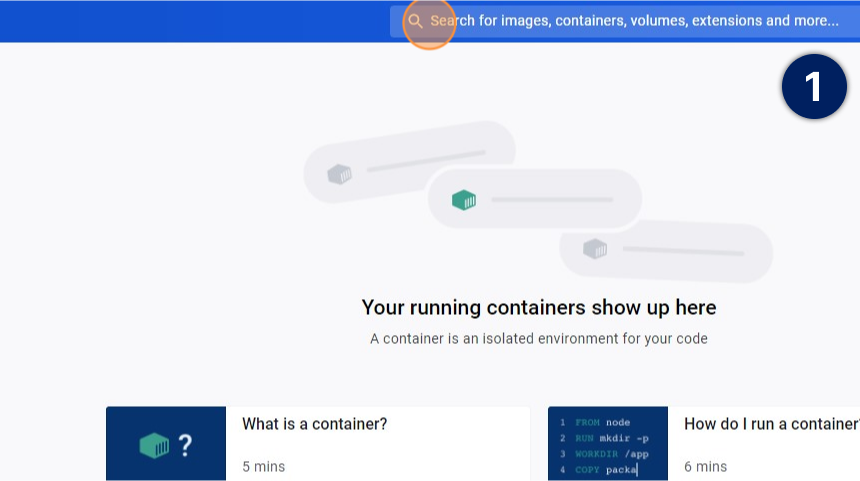
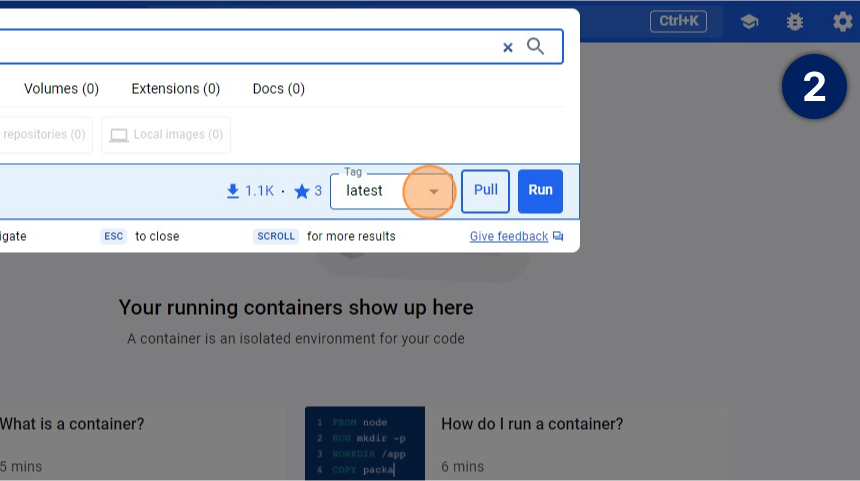
Cliquez sur la liste des tags pour voir les options disponibles.
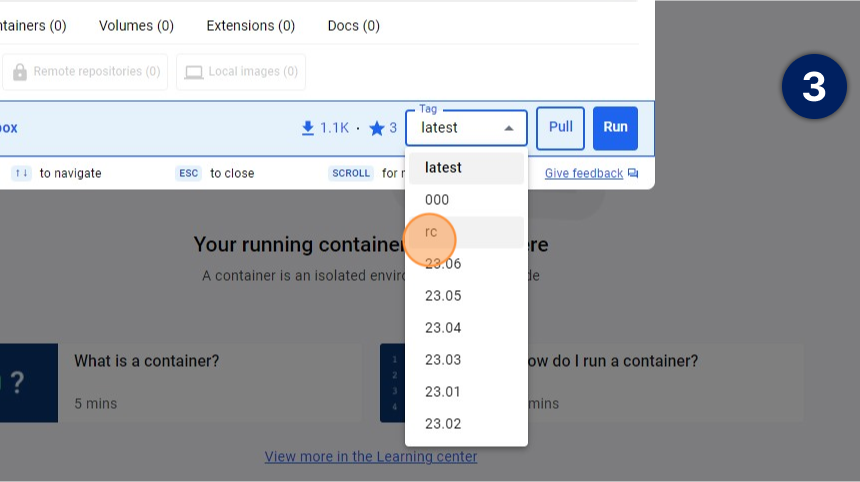
Pour la version la plus récente, sélectionnez "rc".
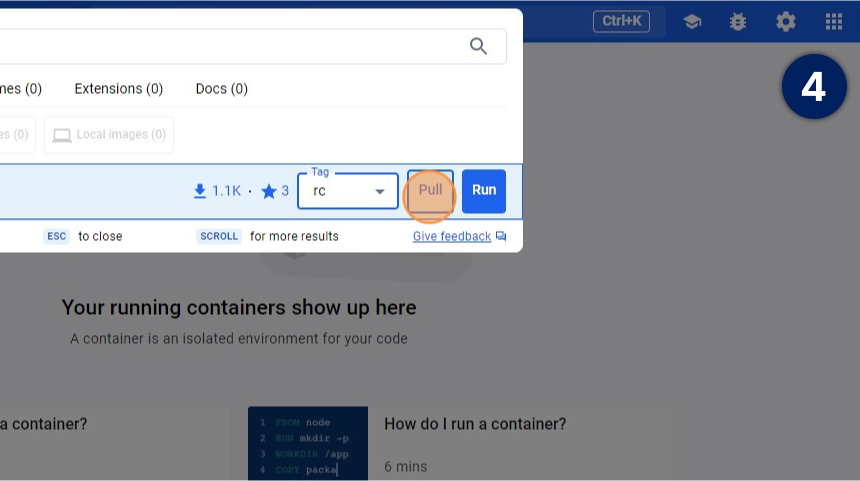
Tirez l'image pour démarrer votre conteneur.
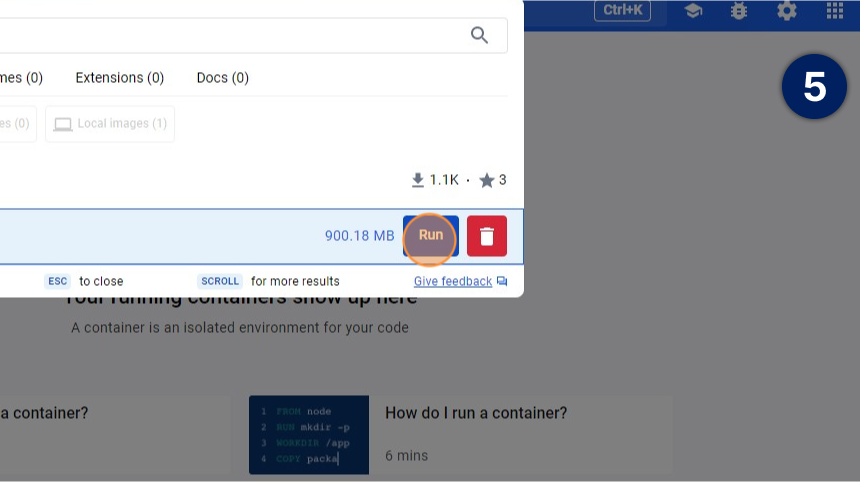
Une fois le téléchargement terminé, cliquez sur le bouton de démarrage, qui ouvrira les paramètres de configuration.
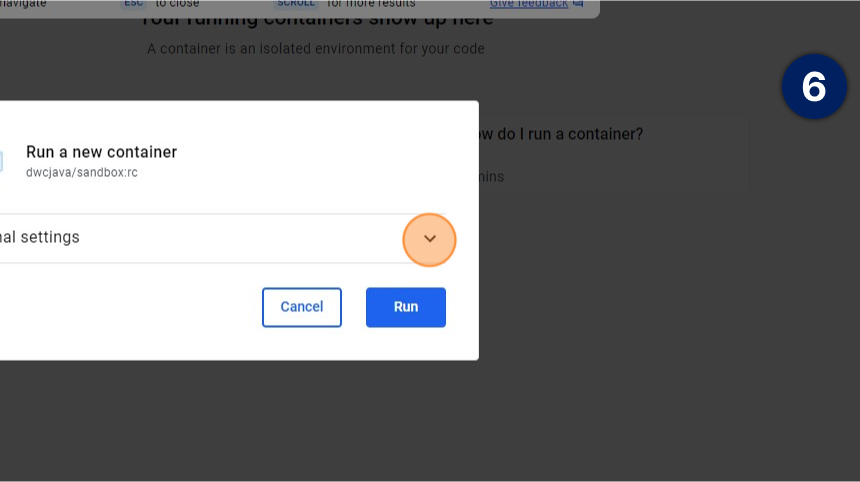
Ouvrez le menu "Paramètres optionnels".
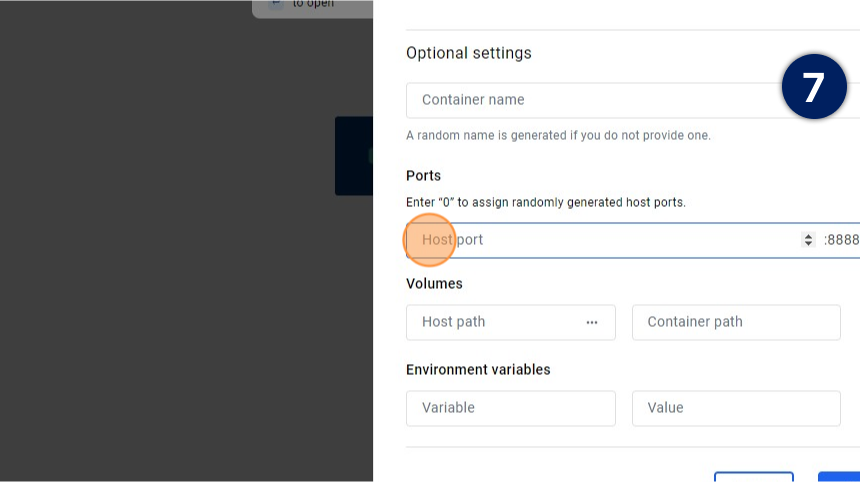
Sélectionnez un port hôte désiré où vous pouvez voir votre application s'exécuter dans Docker.
Cliquez sur "Démarrer" pour lancer le conteneur.
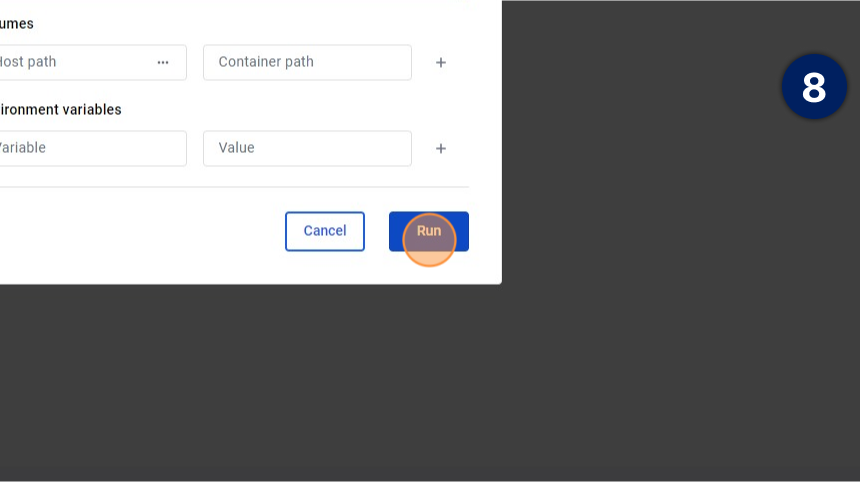
Assurez-vous de noter le numéro de port hôte personnalisé que vous fournissez, car cela sera nécessaire plus tard.
3. Exécution de votre application
Une fois le conteneur créé, les applications webforJ peuvent être exécutées à l'intérieur du conteneur au lieu de localement. Tout d'abord, il est nécessaire de configurer correctement le fichier POM de votre projet. Une fois cela fait, se rendre à une URL spécifique dans le navigateur affichera l'application.
Configuration de votre fichier POM
Exécuter un projet webforJ dans le conteneur Docker nécessitera l'utilisation du plugin d'installation webforJ, qui peut être configuré à l'aide de votre fichier POM :
Créez une nouvelle entrée <plugin> dans la section <plugins> du POM. Le code suivant montre une entrée de départ qui peut être utilisée et ajustée selon les besoins de votre projet :
Si votre fichier POM n'a pas de section <plugins>, créez-en une.
<plugin>
<groupId>com.webforj</groupId>
<artifactId>webforj-install-maven-plugin</artifactId>
<version>${webforj.version}</version>
<executions>
  <execution>
  <goals>
    <goal>install</goal>
  </goals>
  </execution>
</executions>
<configuration>
  <deployurl>http://localhost:8888/webforj-install</deployurl>
  <classname>samples.HelloWorldApp</classname>
  <publishname>hello-world</publishname>
  <debug>true</debug>
</configuration>
</plugin>
Une fois une entrée similaire à celle ci-dessus créée, personnalisez les informations suivantes :
-
Modifiez l'entrée
<deployurl>pour utiliser le numéro de port qui correspond au Port hôte que vous avez configuré pour votre conteneur dans l'étape précédente. -
Assurez-vous que l'entrée
<classname>correspond au nom de l'application que vous souhaitez exécuter. -
Si vos identifiants
<username>et<password>sont différents pour votre installation de BBj, modifiez-les.
Utilisation du projet de démarrage
Pour créer et mettre en place un nouveau projet bbj-hello-world, suivez ces étapes :
- Naviguez vers le répertoire approprié: Ouvrez un terminal et déplacez-vous dans le dossier où vous souhaitez créer votre nouveau projet.
- Exécuter la commande archetype:generate: Utilisez la commande Maven ci-dessous et personnalisez le groupId, l'artifactId et la version selon les besoins de votre projet.
- Bash/Zsh
- PowerShell
- Command Prompt
mvn -B archetype:generate \
-DarchetypeGroupId=com.webforj \
-DarchetypeArtifactId=webforj-archetype-bbj-hello-world \
-DarchetypeVersion=LATEST \
-DgroupId=org.example \
-DartifactId=my-app \
-Dversion=1.0-SNAPSHOT \
-DappName=MyApp
mvn -B archetype:generate `
-DarchetypeGroupId="com.webforj" `
-DarchetypeArtifactId="webforj-archetype-bbj-hello-world" `
-DarchetypeVersion="LATEST" `
-DgroupId="org.example" `
-DartifactId="my-app" `
-Dversion="1.0-SNAPSHOT" `
-DappName="MyApp"
mvn -B archetype:generate ^
-DarchetypeGroupId="com.webforj" ^
-DarchetypeArtifactId="webforj-archetype-bbj-hello-world" ^
-DarchetypeVersion="LATEST" ^
-DgroupId="org.example" ^
-DartifactId="my-app" ^
-Dversion="1.0-SNAPSHOT" ^
-DappName="MyApp"
| Argument | Explication |
|---|---|
archetypeGroupId | L'ID de groupe de l'archétype est com.webforj pour les archétypes webforJ. |
archetypeArtifactId | Spécifie le nom de l'archétype à utiliser. |
archetypeVersion | Spécifie la version de l'archétype à utiliser. Cela garantit que le projet généré est compatible avec une version d'archétype spécifique. Utiliser LATEST sélectionne la version la plus récente disponible. |
groupId | Représente l'espace de nom du projet généré. Généralement structuré comme un package Java, par exemple org.example, et est utilisé pour identifier de manière unique votre organisation ou domaine de projet. |
artifactId | Spécifie le nom du projet généré. Ce sera le nom de l'artifact résultant et du dossier du projet. |
version | Définit la version du projet généré. Une convention courante est MAJOR.MINOR-SNAPSHOT, comme 1.0-SNAPSHOT, où SNAPSHOT indique que le projet est encore en développement. |
appName | Un paramètre optionnel pouvant être utilisé dans le fichier POM du projet généré. Selon l'archétype webforJ utilisé, il peut servir de titre par défaut pour l'application. |
Après l'exécution de la commande, Maven générera les fichiers de projet nécessaires pour exécuter le projet.
Lancement de l'application
Une fois cela fait, exécutez un mvn install dans votre répertoire de projet. Cela exécutera le plugin d'installation webforJ et vous permettra d'accéder à votre application. Pour voir l'application, vous devrez vous rendre à l'URL suivante :
http://localhost:YourHostPort/webapp/YourPublishName
Remplacez YourHostPort par le port hôte que vous avez configuré avec Docker, et YourPublishName est remplacé par le texte à l'intérieur de la balise <publishname> du POM. Si tout est fait correctement, vous devriez voir votre application s'afficher.
