Instalación de Docker
La instalación de Docker con la imagen webforj/sandbox está obsoleta y será eliminada en una futura publicación. No inicie nuevos proyectos con ella. Mueva los proyectos existentes a BBjShip, que instala, despliega y ejecuta aplicaciones webforJ en BBjServices. Proyectos existentes enumera los cambios que necesita un proyecto.
Esta sección de la documentación cubrirá los pasos requeridos para los usuarios que deseen desarrollar usando Docker. Los cambios en su código se harán en su máquina de desarrollo y la aplicación resultante se ejecutará en Docker.
1. Descargando Docker
El proceso de instalación para Docker diferirá ligeramente entre usuarios de Windows, Mac y Linux. Consulte la sección a continuación que corresponde a su sistema operativo.
Windows
Se recomienda descargar la última versión del Subsistema de Windows para Linux. Más información se puede encontrar en este enlace
1. Descargar Docker Desktop:
- Visite la página de descarga de Docker Desktop para Windows: Docker Desktop para Windows
- Haga clic en el botón "Obtener Docker Desktop para Windows" para descargar el instalador.
2. Instalar Docker Desktop:
- Ejecute el instalador que descargó.
- Siga el asistente de instalación y asegúrese de habilitar Hyper-V (si se le solicita), ya que Docker para Windows utiliza Hyper-V para la virtualización.
- Una vez completada la instalación, Docker Desktop se iniciará automáticamente.
3. Verificar la instalación:
- Abra una terminal y ejecute el comando
docker --versionpara verificar que Docker está instalado y funcionando correctamente.
Mac
1. Descargar Docker Desktop:
- Visite la página de descarga de Docker Desktop para Mac: Docker Desktop para Mac
2. Instalar Docker Desktop:
- Ejecute el instalador que descargó.
- Una vez completada la instalación, Docker Desktop se iniciará automáticamente.
3. Verificar la instalación:
- Abra una terminal y ejecute el comando
docker --versionpara verificar que Docker está instalado y funcionando correctamente.
2. Configuración
Una vez que Docker Desktop ha sido descargado, busque la última imagen de webforJ, que actualmente se llama webforj/sandbox.
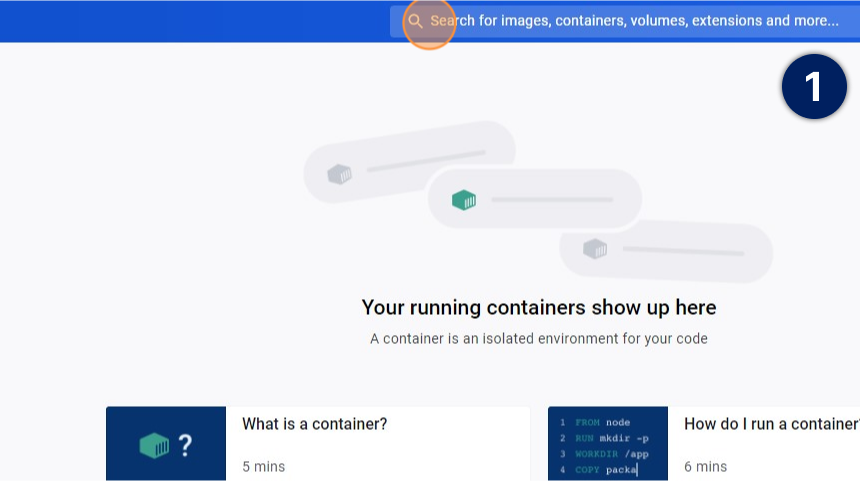
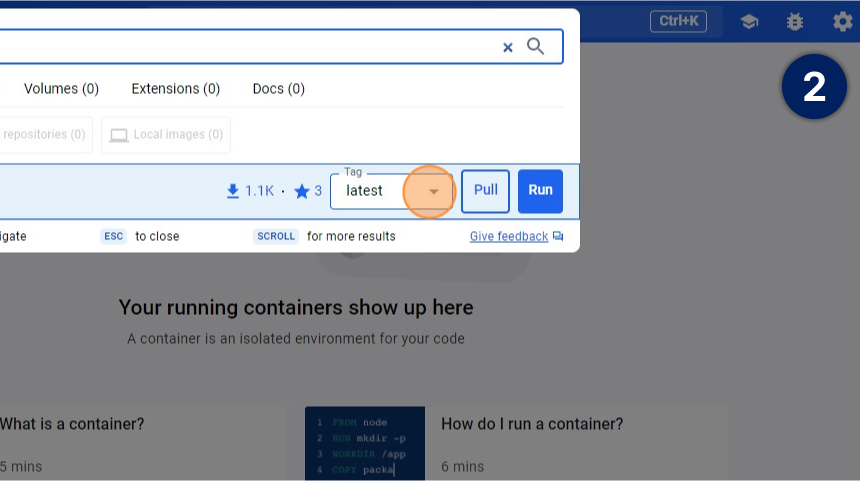
Haga clic en la lista de etiquetas para ver las opciones disponibles
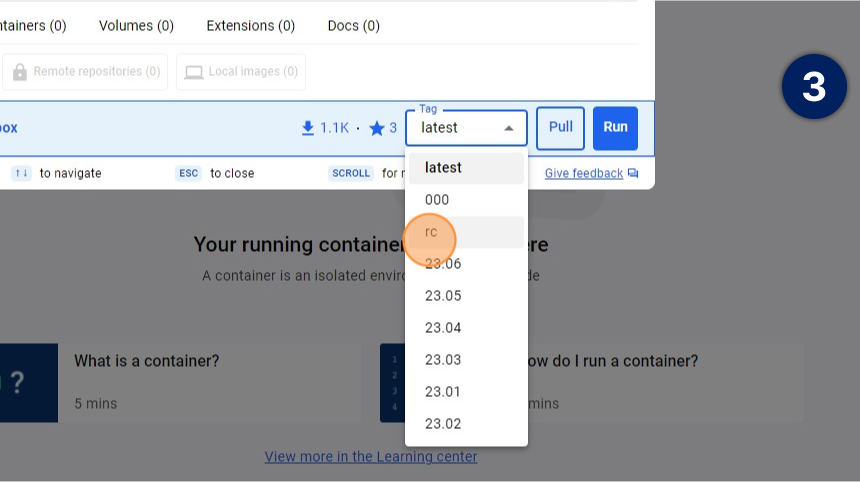
Para la versión más reciente, seleccione "rc"
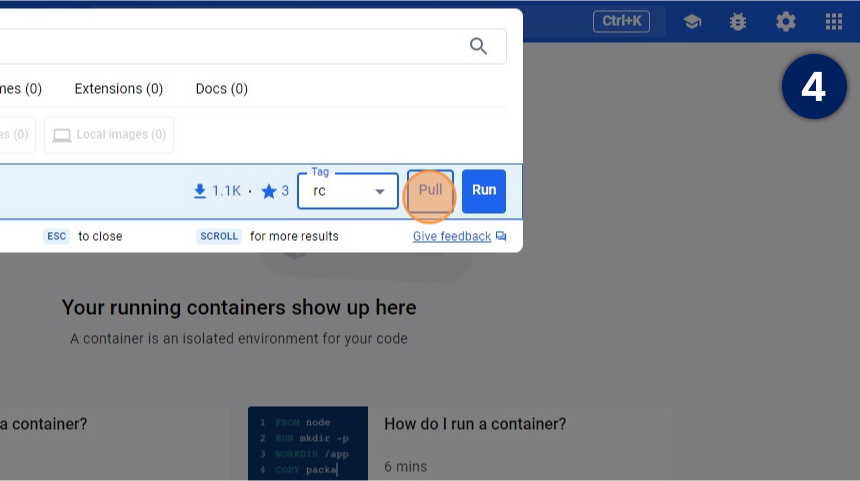
Descargue la imagen para iniciar su contenedor
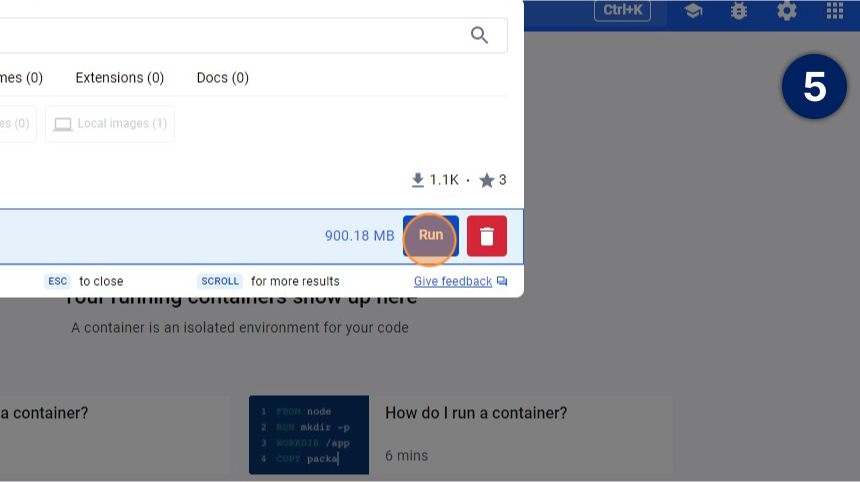
Una vez que la descarga esté completa, haga clic en el botón de ejecutar, que abrirá la configuración
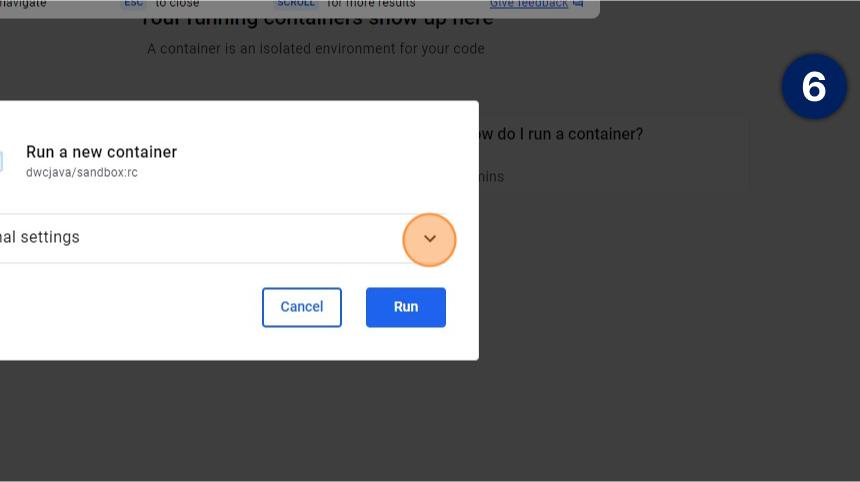
Abra el menú de "Configuraciones opcionales"
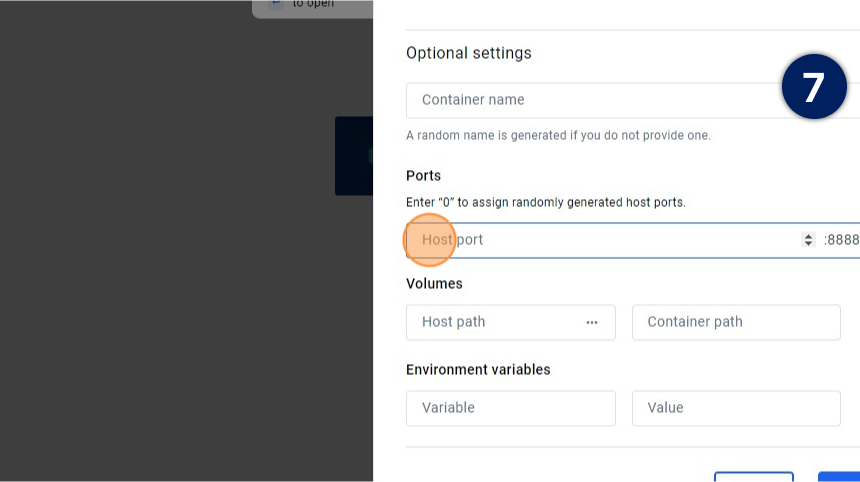
Seleccione un puerto de host deseado donde podrá ver su aplicación ejecutándose dentro de Docker
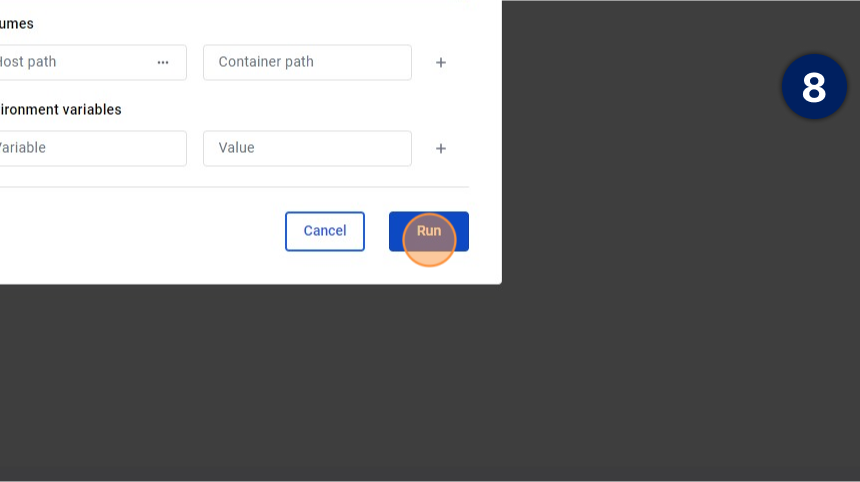
Haga clic en "Ejecutar" para iniciar el contenedor
Asegúrese de tomar nota del número de puerto de host personalizado que proporcione, ya que será necesario más adelante.
3. Ejecutando su aplicación
Una vez que el contenedor ha sido creado, las aplicaciones webforJ se pueden ejecutar dentro del contenedor en lugar de localmente. Primero, es necesario configurar correctamente el archivo POM de su proyecto. Una vez hecho esto, ir a una URL específica en el navegador mostrará la aplicación.
Configurando su archivo POM
Ejecutar un proyecto webforJ en el contenedor Docker requerirá el uso del Plugin de Instalación de webforJ, que se puede configurar utilizando su archivo POM:
Cree una nueva entrada <plugin> en la sección <plugins> del POM. El siguiente código muestra una entrada inicial que se puede utilizar y ajustar según sea necesario para su proyecto:
Si su archivo POM no tiene una sección <plugins>, créela.
<plugin>
<groupId>com.webforj</groupId>
<artifactId>webforj-install-maven-plugin</artifactId>
<version>${webforj.version}</version>
<executions>
  <execution>
  <goals>
    <goal>install</goal>
  </goals>
  </execution>
</executions>
<configuration>
  <deployurl>http://localhost:8888/webforj-install</deployurl>
  <classname>samples.HelloWorldApp</classname>
  <publishname>hello-world</publishname>
  <debug>true</debug>
</configuration>
</plugin>
Una vez que se ha creado una entrada similar a la anterior, personalice la siguiente información:
-
Cambie la entrada
<deployurl>para usar el número de puerto que coincide con el Puerto de Host que configuró para su contenedor en el paso anterior. -
Asegúrese de que la entrada
<classname>coincida con el nombre de la aplicación que desea ejecutar. -
Si sus credenciales
<username>y<password>son diferentes para su instalación de BBj, cambie estas.
Usando el proyecto inicial
Para crear y estructurar un nuevo proyecto bbj-hello-world, sigue estos pasos:
- Navegar al directorio adecuado: Abre una terminal y muévete a la carpeta donde deseas crear tu nuevo proyecto.
- Ejecutar el comando archetype:generate: Utiliza el comando Maven a continuación y personaliza el groupId, artifactId y versión según sea necesario para tu proyecto.
- Bash/Zsh
- PowerShell
- Command Prompt
mvn -B archetype:generate \
-DarchetypeGroupId=com.webforj \
-DarchetypeArtifactId=webforj-archetype-bbj-hello-world \
-DarchetypeVersion=LATEST \
-DgroupId=org.example \
-DartifactId=my-app \
-Dversion=1.0-SNAPSHOT \
-DappName=MyApp
mvn -B archetype:generate `
-DarchetypeGroupId="com.webforj" `
-DarchetypeArtifactId="webforj-archetype-bbj-hello-world" `
-DarchetypeVersion="LATEST" `
-DgroupId="org.example" `
-DartifactId="my-app" `
-Dversion="1.0-SNAPSHOT" `
-DappName="MyApp"
mvn -B archetype:generate ^
-DarchetypeGroupId="com.webforj" ^
-DarchetypeArtifactId="webforj-archetype-bbj-hello-world" ^
-DarchetypeVersion="LATEST" ^
-DgroupId="org.example" ^
-DartifactId="my-app" ^
-Dversion="1.0-SNAPSHOT" ^
-DappName="MyApp"
| Argumento | Explicación |
|---|---|
archetypeGroupId | El ID del grupo del arquetipo es com.webforj para los arquetipos de webforJ. |
archetypeArtifactId | Especifica el nombre del arquetipo a usar. |
archetypeVersion | Especifica la versión del arquetipo a utilizar. Esto asegura que el proyecto generado sea compatible con una versión específica del arquetipo. Usar LATEST selecciona la versión más reciente disponible. |
groupId | Representa el espacio de nombres para el proyecto generado. Típicamente estructurado como un paquete de Java, como org.example, y se utiliza para identificar de manera única su organización o dominio del proyecto. |
artifactId | Especifica el nombre del proyecto generado. Este será el nombre del artefacto resultante y la carpeta del proyecto. |
version | Define la versión del proyecto generado. Una convención común es MAYOR.MENOR-SNAPSHOT, como 1.0-SNAPSHOT, donde SNAPSHOT indica que el proyecto aún está en desarrollo. |
appName | Un parámetro opcional que se puede usar en el archivo POM del proyecto generado. Dependiendo del arquetipo webforJ utilizado, se puede utilizar como título predeterminado para la aplicación. |
Después de ejecutar el comando, Maven generará los archivos del proyecto necesarios para ejecutar el proyecto.
Lanzando la aplicación
Una vez que esto se haya hecho, ejecute un mvn install en el directorio de su proyecto. Esto ejecutará el plugin de instalación de webforJ y le permitirá acceder a su aplicación. Para ver la aplicación, deberá ir a la siguiente URL:
http://localhost:YourHostPort/webapp/YourPublishName
Reemplace YourHostPort con el puerto de host que configuró con Docker, y YourPublishName se reemplaza por el texto dentro de la etiqueta <publishname> del POM. Si se ha hecho correctamente, debería ver su aplicación renderizarse.
