Docker-Installation
Die Docker-Installation mit dem webforj/sandbox-Image ist veraltet und wird in einer zukünftigen Version entfernt. Starten Sie keine neuen Projekte damit. Verschieben Sie bestehende Projekte zu BBjShip, das webforJ-Anwendungen in BBjServices installiert, bereitstellt und ausführt. Bestehende Projekte listet die Änderungen auf, die ein Projekt benötigt.
Dieser Abschnitt der Dokumentation behandelt die Schritte, die Benutzer befolgen müssen, die mit Docker entwickeln möchten. Änderungen an Ihrem Code werden auf Ihrem Entwicklungsrechner vorgenommen, und die resultierende Anwendung wird in Docker ausgeführt.
1. Docker herunterladen
Der Installationsprozess für Docker unterscheidet sich geringfügig zwischen Windows-, Mac- und Linux-Benutzern. Siehe den Abschnitt unten, der Ihrem Betriebssystem entspricht.
Windows
Es wird empfohlen, die neueste Version des Windows-Subsystems für Linux herunterzuladen. Weitere Informationen finden Sie unter diesem Link
1. Docker Desktop herunterladen:
- Besuchen Sie die Download-Seite für Docker Desktop für Windows: Docker Desktop für Windows
- Klicken Sie auf die Schaltfläche "Docker Desktop für Windows herunterladen", um den Installer herunterzuladen.
2. Docker Desktop installieren:
- Führen Sie den heruntergeladenen Installer aus.
- Folgen Sie dem Installationsassistenten und stellen Sie sicher, dass Hyper-V aktiviert ist (wenn Sie dazu aufgefordert werden), da Docker für Windows Hyper-V zur Virtualisierung verwendet.
- Nach Abschluss der Installation wird Docker Desktop automatisch gestartet.
3. Installation überprüfen:
- Öffnen Sie ein Terminal und führen Sie den Befehl
docker --versionaus, um zu überprüfen, ob Docker installiert und funktionsfähig ist.
Mac
1. Docker Desktop herunterladen:
- Besuchen Sie die Download-Seite für Docker Desktop für Mac: Docker Desktop für Mac
2. Docker Desktop installieren:
- Führen Sie den heruntergeladenen Installer aus.
- Nach Abschluss der Installation wird Docker Desktop automatisch gestartet.
3. Installation überprüfen:
- Öffnen Sie ein Terminal und führen Sie den Befehl
docker --versionaus, um zu überprüfen, ob Docker installiert und funktionsfähig ist.
2. Konfiguration
Sobald Docker Desktop heruntergeladen wurde, suchen Sie nach dem neuesten webforJ-Image, das derzeit unter dem Namen webforj/sandbox verfügbar ist.
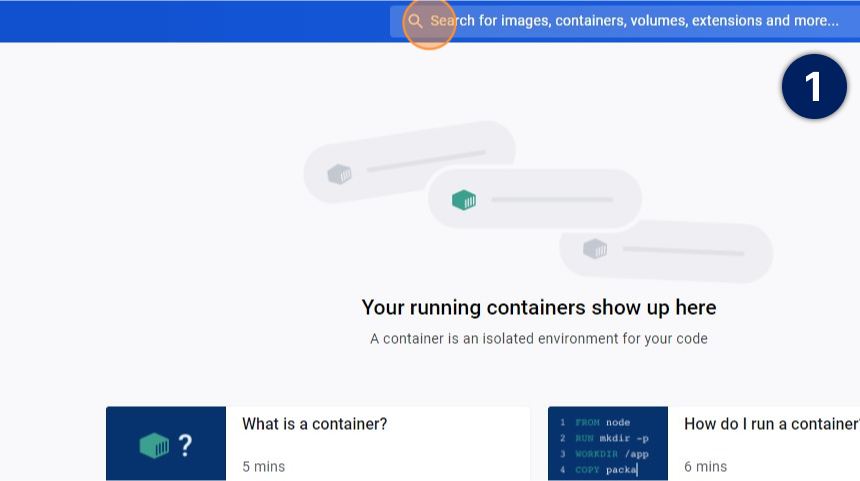
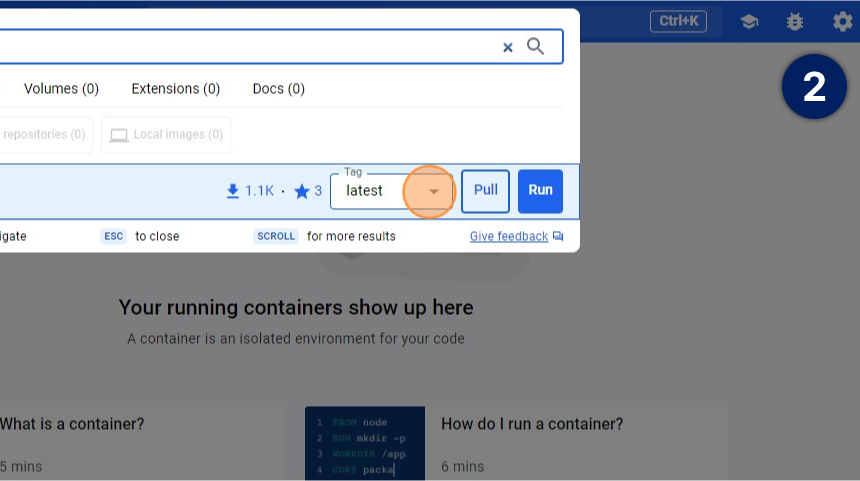
Klicken Sie auf die Liste der Tags, um die verfügbaren Optionen anzuzeigen
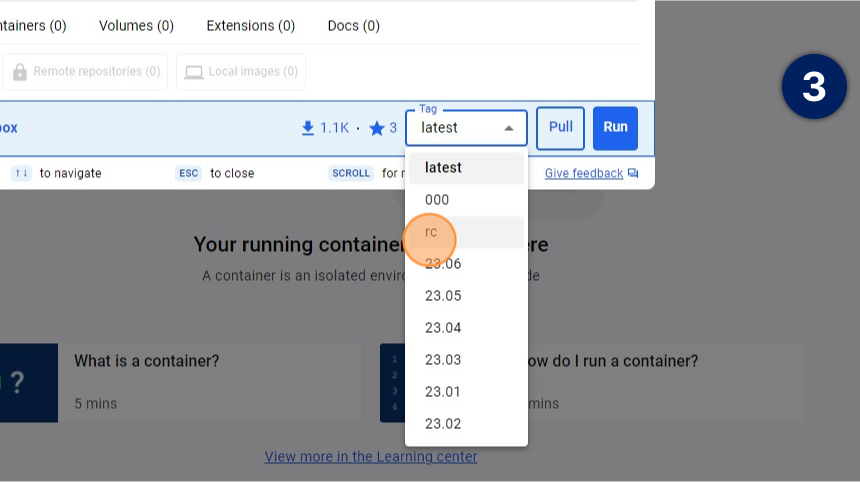
Wählen Sie für den aktuellsten Build "rc"
Ziehen Sie das Image, um Ihren Container zu starten
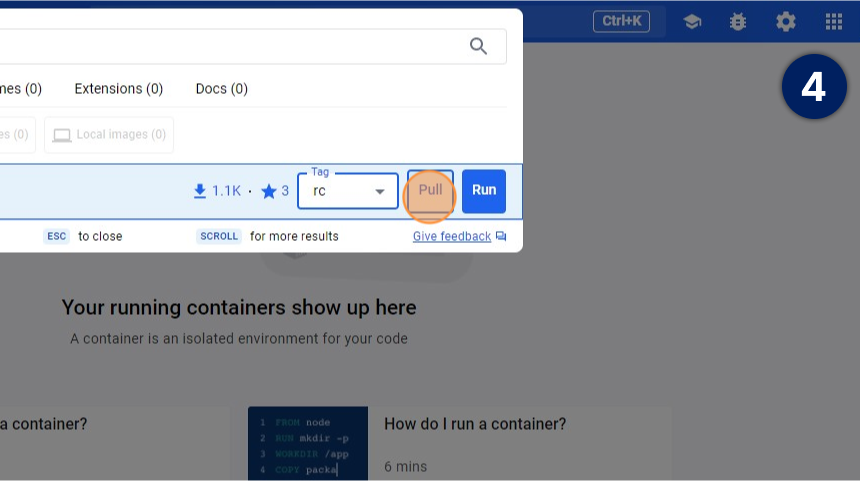
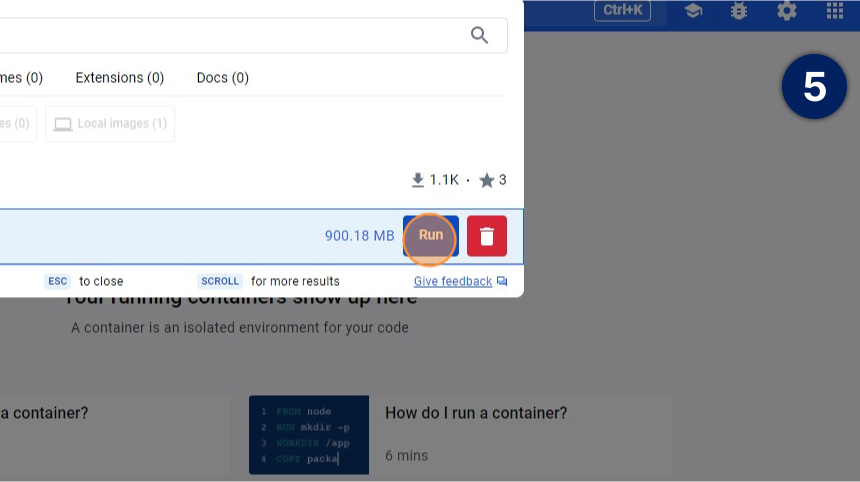
Sobald der Download abgeschlossen ist, klicken Sie auf die Schaltfläche "Ausführen", die die Konfigurationseinstellungen öffnet
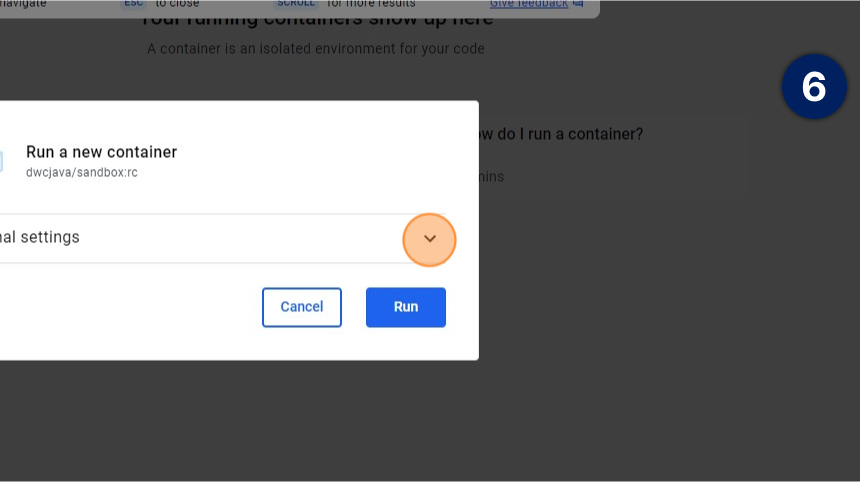
Öffnen Sie das Menü "Optionale Einstellungen"
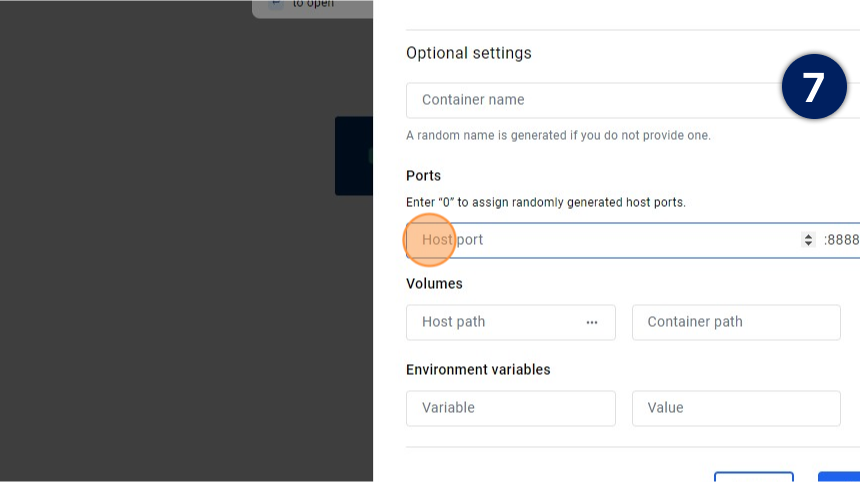
Wählen Sie einen gewünschten Host-Port aus, unter dem Sie Ihre Anwendung in Docker sehen können
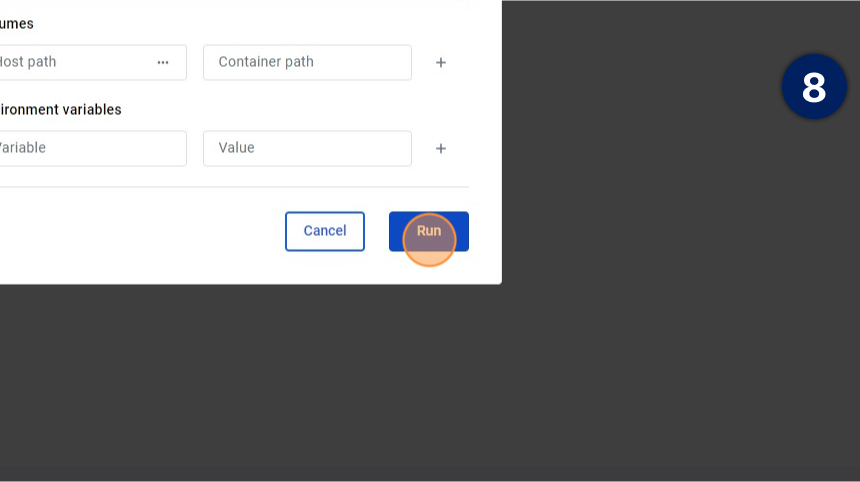
Klicken Sie auf "Ausführen", um den Container zu starten
Stellen Sie sicher, dass Sie sich die benutzerdefinierte Host-Portnummer notieren, die Sie angeben, da dies später benötigt wird.
3. Ihre Anwendung ausführen
Sobald der Container erstellt wurde, können webforJ-Anwendungen innerhalb des Containers anstelle lokal ausgeführt werden. Zuerst ist es notwendig, die POM-Datei Ihres Projekts korrekt zu konfigurieren. Ist dies geschehen, wird das Aufrufen einer bestimmten URL im Browser die Anwendung anzeigen.
Konfigurieren Ihrer POM-Datei
Um ein webforJ-Projekt im Docker-Container auszuführen, muss das webforJ Install Plugin verwendet werden, das über Ihre POM-Datei konfiguriert werden kann:
Erstellen Sie einen neuen <plugin>-Eintrag im <plugins>-Abschnitt der POM. Der folgende Code zeigt einen Starteintrag, der verwendet und nach Bedarf angepasst werden kann:
Wenn Ihre POM-Datei keinen <plugins>-Abschnitt hat, erstellen Sie einen.
<plugin>
<groupId>com.webforj</groupId>
<artifactId>webforj-install-maven-plugin</artifactId>
<version>${webforj.version}</version>
<executions>
  <execution>
  <goals>
    <goal>install</goal>
  </goals>
  </execution>
</executions>
<configuration>
  <deployurl>http://localhost:8888/webforj-install</deployurl>
  <classname>samples.HelloWorldApp</classname>
  <publishname>hello-world</publishname>
  <debug>true</debug>
</configuration>
</plugin>
Sobald ein Eintrag ähnlich dem oben Erstellten erstellt wurde, passen Sie die folgenden Informationen an:
-
Ändern Sie den
<deployurl>-Eintrag, um die Portnummer zu verwenden, die Sie mit dem Host-Port übereinstimmen, den Sie zuvor für Ihren Container konfiguriert haben. -
Stellen Sie sicher, dass der
<classname>-Eintrag mit dem Namen der Anwendung übereinstimmt, die Sie ausführen möchten. -
Wenn Ihre
<username>und<password>-Anmeldeinformationen anders sind als für Ihre Installation von BBj, ändern Sie diese.
Verwendung des Starterprojekts
Um ein neues bbj-hello-world-Projekt zu erstellen und zu scaffolden, folgen Sie diesen Schritten:
- Navigieren Sie zum richtigen Verzeichnis: Öffnen Sie ein Terminal und wechseln Sie in den Ordner, in dem Sie Ihr neues Projekt erstellen möchten.
- Führe den Befehl archetype:generate aus: Verwenden Sie den folgenden Maven-Befehl und passen Sie groupId, artifactId und version nach Bedarf für Ihr Projekt an.
- Bash/Zsh
- PowerShell
- Command Prompt
mvn -B archetype:generate \
-DarchetypeGroupId=com.webforj \
-DarchetypeArtifactId=webforj-archetype-bbj-hello-world \
-DarchetypeVersion=LATEST \
-DgroupId=org.example \
-DartifactId=my-app \
-Dversion=1.0-SNAPSHOT \
-DappName=MyApp
mvn -B archetype:generate `
-DarchetypeGroupId="com.webforj" `
-DarchetypeArtifactId="webforj-archetype-bbj-hello-world" `
-DarchetypeVersion="LATEST" `
-DgroupId="org.example" `
-DartifactId="my-app" `
-Dversion="1.0-SNAPSHOT" `
-DappName="MyApp"
mvn -B archetype:generate ^
-DarchetypeGroupId="com.webforj" ^
-DarchetypeArtifactId="webforj-archetype-bbj-hello-world" ^
-DarchetypeVersion="LATEST" ^
-DgroupId="org.example" ^
-DartifactId="my-app" ^
-Dversion="1.0-SNAPSHOT" ^
-DappName="MyApp"
| Argumentation | Erklärung |
|---|---|
archetypeGroupId | Die Gruppen-ID des Archetyps ist com.webforj für webforJ-Archetypen. |
archetypeArtifactId | Gibt den Namen des zu verwendenden Archetyps an. |
archetypeVersion | Legt die zu verwendende Version des Archetyps fest. Dies stellt sicher, dass das generierte Projekt mit einer bestimmten Archetyp-Version kompatibel ist. Die Auswahl von LATEST wählt die aktuellste verfügbare Version aus. |
groupId | Namespace für das generierte Projekt. Typisch strukturiert wie ein Java-Paket, z.B. org.example und wird verwendet, um Ihre Organisation oder Projektdomain eindeutig zu identifizieren. |
artifactId | Gibt den Namen des generierten Projekts an. Dies wird der Name des resultierenden Artefakts und des Projektordners sein. |
version | Legt die Version des generierten Projekts fest. Eine gängige Konvention ist MAJOR.MINOR-SNAPSHOT, wie 1.0-SNAPSHOT, wobei SNAPSHOT bedeutet, dass sich das Projekt noch in der Entwicklung befindet. |
appName | Ein optionaler Parameter, der in der POM-Datei des generierten Projekts verwendet werden kann. Abhängig vom verwendeten webforJ-Archetyp kann er als Standardtitel für die Anwendung genutzt werden. |
Nach Ausführung des Befehls wird Maven die benötigten Projektdateien generieren, um das Projekt auszuführen.
Die Anwendung starten
Sobald dies erledigt ist, führen Sie mvn install in Ihrem Projektverzeichnis aus. Dies führt das webforJ-Installationsplugin aus und ermöglicht Ihnen den Zugriff auf Ihre Anwendung. Um die Anwendung zu sehen, möchten Sie zu folgender URL gehen:
http://localhost:YourHostPort/webapp/YourPublishName
Ersetzen Sie YourHostPort durch den Host-Port, den Sie mit Docker konfiguriert haben, und YourPublishName durch den Text innerhalb des <publishname>-Tags der POM. Wenn alles korrekt ausgeführt wurde, sollten Sie Ihre Anwendung angezeigt bekommen.
