Docker 安装
本部分文档将覆盖希望使用 Docker 进行开发的用户所需的步骤。您的代码将会在开发机器上进行更改,最终生成的应用将会在 Docker 中运行。
1. 下载 Docker
Docker 的安装过程在 Windows、Mac 和 Linux 用户之间略有不同。请查看与您操作系统对应的部分。
Windows
建议下载最新版本的 Windows Subsystem for Linux。更多信息请访问 此链接
1. 下载 Docker Desktop:
- 访问 Docker Desktop for Windows 的下载页面:Docker Desktop for Windows
- 点击 “Get Docker Desktop for Windows” 按钮下载安装程序。
2. 安装 Docker Desktop:
- 运行下载的安装程序。
- 按照安装向导的指示操作,并确保启用 Hyper-V(如果提示)因为 Windows 上的 Docker 使用 Hyper-V 进行虚拟化。
- 安装完成后,Docker Desktop 将自动启动。
3. 验证安装:
- 打开终端并运行命令
docker --version以验证 Docker 是否已安装并正常工作。
Mac
1. 下载 Docker Desktop:
- 访问 Docker Desktop for Mac 的下载页面:Docker Desktop for Mac
2. 安装 Docker Desktop:
- 运行下载的安装程序。
- 安装完成后,Docker Desktop 将自动启动。
3. 验证安装:
- 打开终端并运行命令
docker --version以验证 Docker 是否已安装并正常工作。
2. 配置
下载 Docker Desktop 后,搜索最新的 webforJ 镜像,目前名称为 webforj/sandbox。
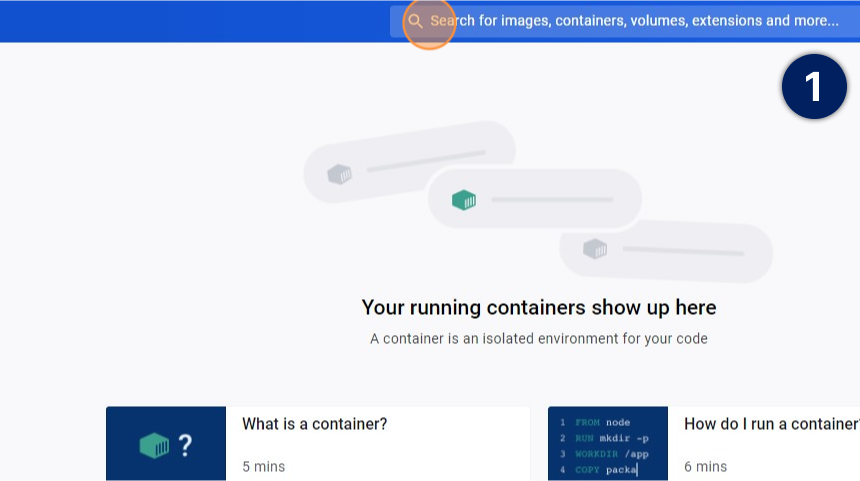
点击标签列表以查看可用选项
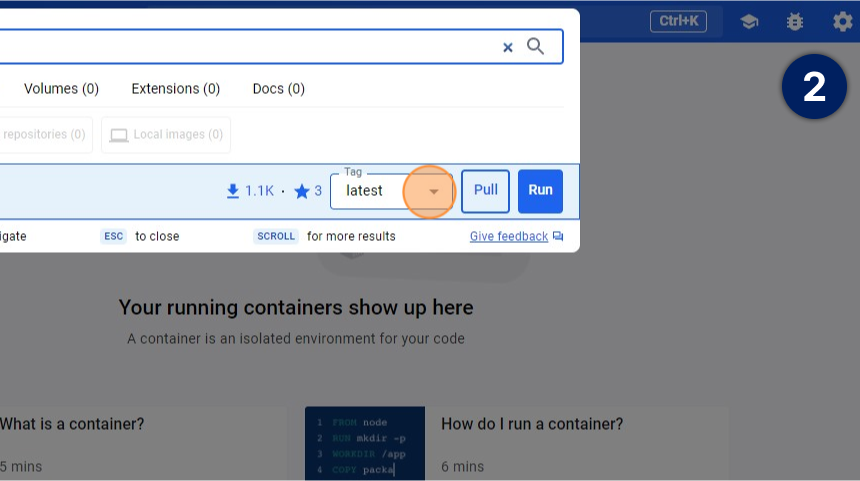
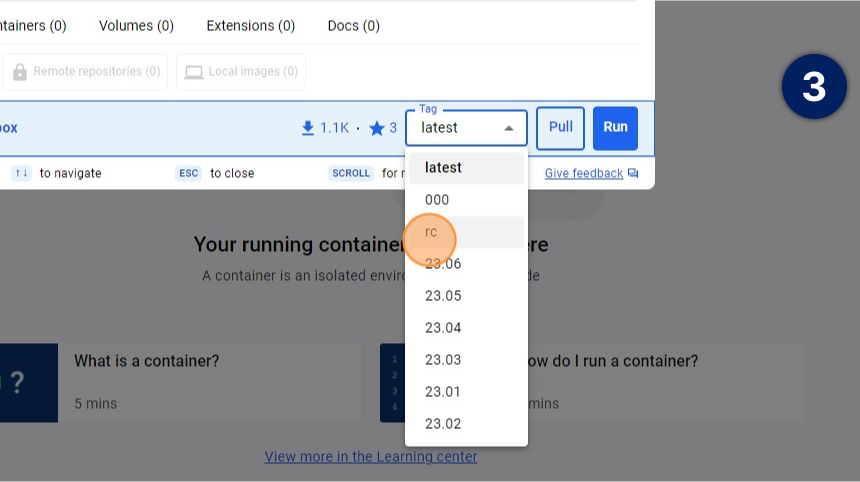
选择“rc”以获取最新构建
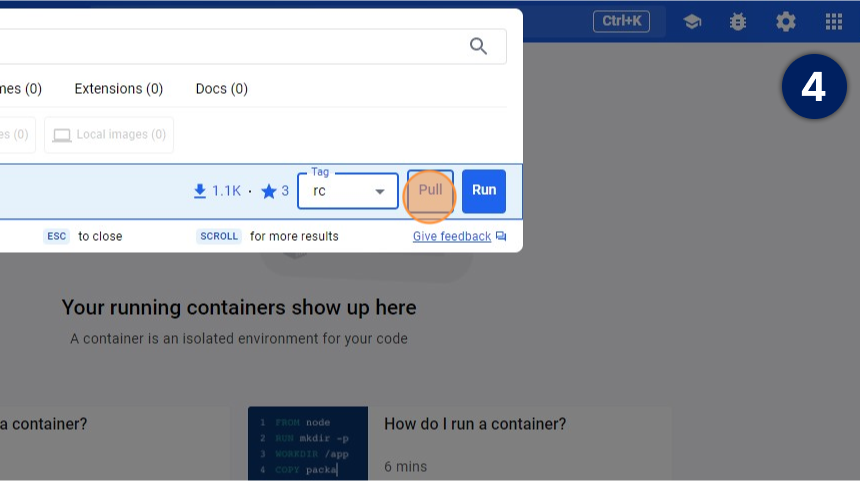
拉取镜像以启动容器
下载完成后,点击运行按钮,打开配置设置
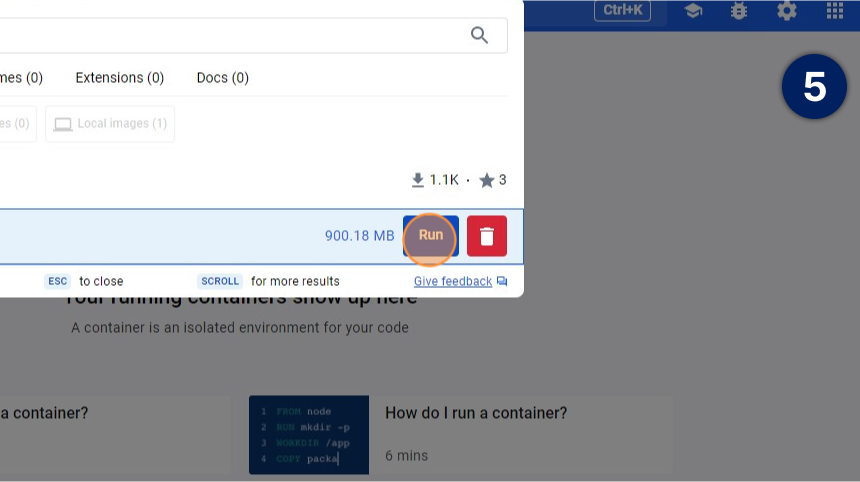
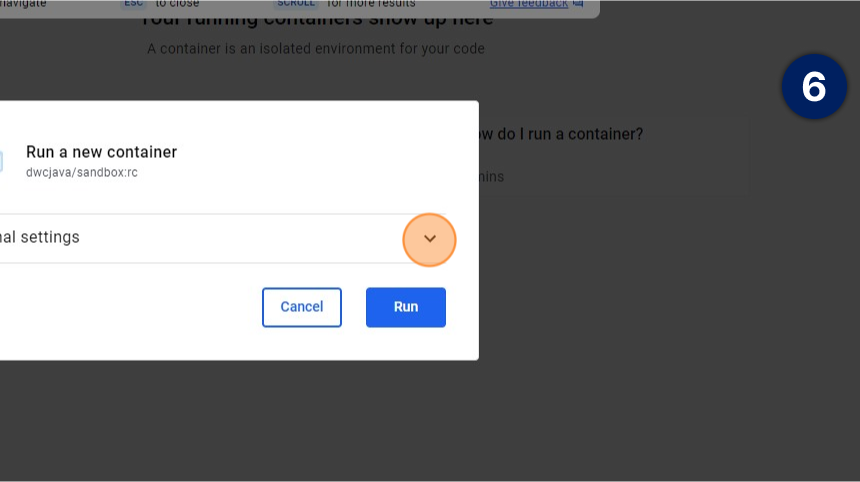
打开“可选设置”菜单
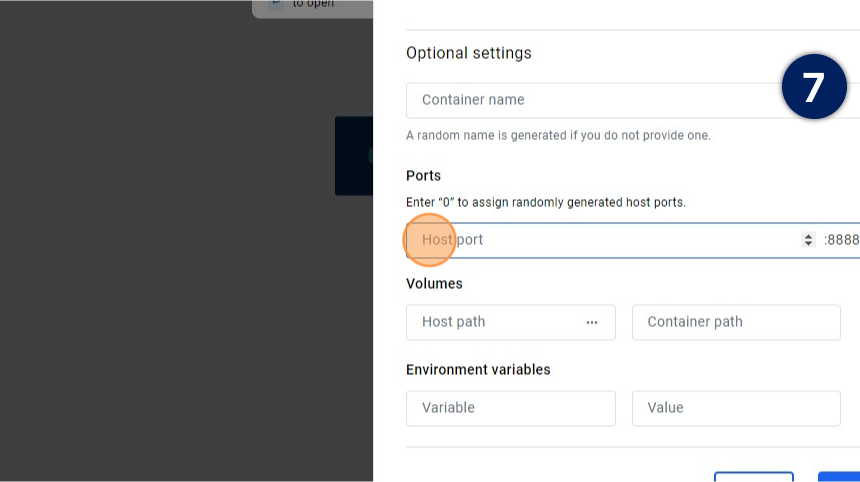
选择所需的主机端口,以便您可以在 Docker 中查看运行的应用
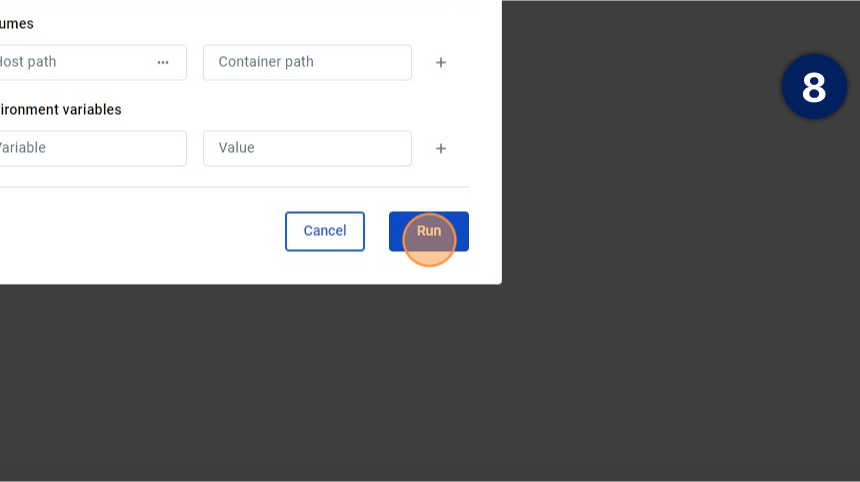
点击“运行”以启动容器
请务必记下您提供的自定义主机端口号,因为这将在后续操作中使用。
3. 运行您的应用
创建容器后,可以在容器内运行 webforJ 应用,而不是在本地运行。首先,您需要正确配置项目的 POM 文件。完成后,访问浏览器中的特定 URL 即可查看应用。
配置您的 POM 文件
在 Docker 容器中运行 webforJ 项目需要使用 webforJ 安装插件,可以通过您的 POM 文件进行配置:
在 POM 的 <plugins> 部分创建一个新的 <plugin> 条目。以下代码展示了可以作为起始条目使用并根据需要调整的内容:
如果您的 POM 文件没有 <plugins> 部分,请创建一个。
<plugin>
<groupId>com.webforj</groupId>
<artifactId>webforj-install-maven-plugin</artifactId>
<version>${webforj.version}</version>
<executions>
  <execution>
  <goals>
    <goal>install</goal>
  </goals>
  </execution>
</executions>
<configuration>
  <deployurl>http://localhost:8888/webforj-install</deployurl>
  <classname>samples.HelloWorldApp</classname>
  <publishname>hello-world</publishname>
  <debug>true</debug>
</configuration>
</plugin>
创建类似于上述的条目后,自定义以下信息:
-
将
<deployurl>条目更改为使用与您在上一步中为容器配置的 主机端口 相匹配的端口号。 -
确保
<classname>条目与您要运行的应用的名称匹配。 -
如果您的 BBj 安装的
<username>和<password>凭据不同,请相应更改。
使用启动项目
要创建和搭建一个新的 bbj-hello-world 项目,请按照以下步骤进行:
- 导航到正确的目录: 打开终端并移动到您想创建新项目的文件夹。
- 运行 archetype:generate 命令: 使用下面的Maven命令,并根据您的项目需求自定义groupId、artifactId和版本。
- Bash/Zsh
- PowerShell
- Command Prompt
mvn -B archetype:generate \
-DarchetypeGroupId=com.webforj \
-DarchetypeArtifactId=webforj-archetype-bbj-hello-world \
-DarchetypeVersion=LATEST \
-DgroupId=org.example \
-DartifactId=my-app \
-Dversion=1.0-SNAPSHOT \
-DappName=MyApp
mvn -B archetype:generate `
-DarchetypeGroupId="com.webforj" `
-DarchetypeArtifactId="webforj-archetype-bbj-hello-world" `
-DarchetypeVersion="LATEST" `
-DgroupId="org.example" `
-DartifactId="my-app" `
-Dversion="1.0-SNAPSHOT" `
-DappName="MyApp"
mvn -B archetype:generate ^
-DarchetypeGroupId="com.webforj" ^
-DarchetypeArtifactId="webforj-archetype-bbj-hello-world" ^
-DarchetypeVersion="LATEST" ^
-DgroupId="org.example" ^
-DartifactId="my-app" ^
-Dversion="1.0-SNAPSHOT" ^
-DappName="MyApp"
| 参数 | 解释 |
|---|---|
archetypeGroupId | 该原型的组ID为com.webforj。 |
archetypeArtifactId | 指定要使用的原型名称。 |
archetypeVersion | 指定要使用的原型版本。这确保生成的项目与特定的原型版本兼容。使用 LATEST 选择最新可用版本。 |
groupId | 表示生成项目的命名空间。通常结构类似于Java包,例如org.example,用于唯一识别您的组织或项目域。 |
artifactId | 指定生成项目的名称。它将是生成的工件和项目文件夹的名称。 |
version | 定义生成项目的版本。常见约定为 MAJOR.MINOR-SNAPSHOT,例如 1.0-SNAPSHOT,其中 SNAPSHOT 表示项目仍在开发中。 |
appName | 项目 POM 文件中可选的参数。根据使用的 webforJ 原型,它可以作为应用程序的默认标题。 |
运行命令后,Maven将生成运行项目所需的项目文件。
启动应用
完成以上步骤后,在项目目录中运行 mvn install。这将运行 webforJ 安装插件,并允许您访问应用。要查看应用,您需要访问以下 URL:
http://localhost:YourHostPort/webapp/YourPublishName
将 YourHostPort 替换为您在 Docker 中配置的主机端口,YourPublishName 替换为 POM 中 <publishname> 标签内的文本。
如果处理正确,您应该能看到应用渲染。
